▪ Um Termine/Aufgaben zu erstellen haben Sie verschiedene Möglichkeiten:
▪ Klicken Sie in der Ansicht "Termin/Aufgaben” mit der rechten Maustaste in den Kalender und wählen Sie im Kontextmenü "Neuer Termin" bzw. "Neue Aufgabe" oder wählen Sie diese Funktion unter Datensatz.
▪ Wählen Sie in einer Ansicht Termine/Aufgaben > Neuer Termin/Neue Aufgabe zum Datensatz wenn der Termin bzw. die Aufgabe mit diesem Datensatz verknüpft werden soll. Termine/Aufgaben die über diesen weg erstellt wurden, lassen sich über Termine/Aufgaben > Termine zum Datensatz anzeigen in der Termin/Aufgabenliste anzeigen.
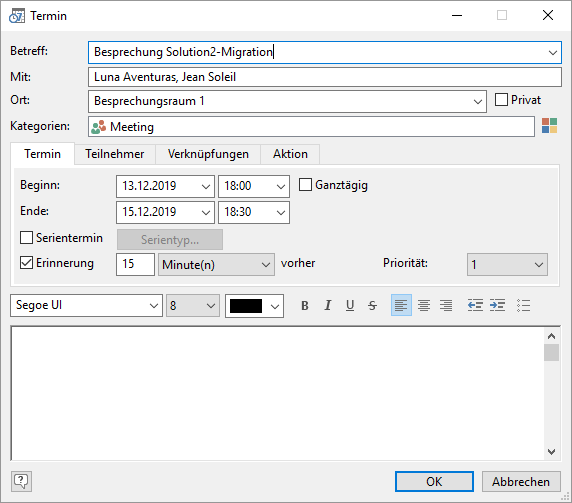
▪ Geben Sie dann auf der Registerkarte "Termin" die Termindetails an:
▪ Betreff: Hier stehen die 20 letzten Eintragungen zur Verfügung.
▪ Im Feld Mit wird die Verweisinformation des Datensatzes angezeigt, sofern der Termin/die Aufgabe direkt aus einem Datensatz angelegt wurde.
▪ Geben Sie im Feld Ort Informationen zu Räumlichkeiten oder Orten ein (nur bei Terminen).
▪ Privat: Private Termine/Aufgaben können nur vom "Eigentümer” des Termins eingesehen werden
▪ Kategorien: Sie können alle mit einem bestimmten Projekt oder mit einer bestimmten Aufgabe in Zusammenhang stehenden Termine/Aufgaben mithilfe von Symbolen markieren, was eine komfortable Erkennung und Verwaltung der Termine/Aufgaben ermöglicht. Eine Kategorie wird über die entsprechende Schaltfläche zugewiesen. Ist keine passende Kategorie aufgeführt, können Sie diese über Konfigurieren > Kategorien erstellen. Wählen Sie aus vielen Standardsymbolen und benennen Sie diese mit einem für Sie aussagekräftigen Namen.
▪ Beginn, Ende, Ganztägig: Definieren Sie Beginn und Ende des Termins. Mehrtägige Termine werden als Einzeltermine angelegt.
▪ Serientermin: Damit ein Termin zu einer Terminserie wird, aktivieren Sie die Checkbox. Legen Sie dann fest, in welchen Abständen der Termin wiederholt werden soll (Täglich, Wöchentlich, Monatlich, Jährlich), und wählen Sie die entsprechenden Optionen aus. In der Terminliste werden Serientermine nur einmal aufgeführt.
▪ Erinnerung: Über die Checkbox aktivieren Sie eine Erinnerung für diesen Termin. Geben Sie dann den Erinnerungszeitpunkt an. Siehe auch Abschnitt Erinnerungen.
▪ Priorität
▪ Termine/Aufgaben können auf der Registerkarte Teilnehmer mehreren Benutzern, Benutzergruppen und Ressourcen zugeordnet werden.
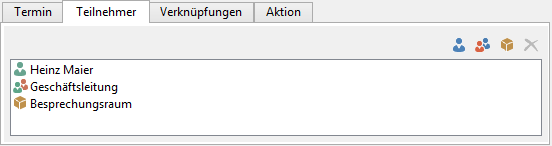
▪ Die Ressourcen definieren Sie unter Konfigurieren > Ressourcen.
▪ Der erste Benutzer der Liste wird bei Gruppenterminen/-aufgaben zum Eigentümer des Termins. Nur der Eigentümer kann Uhrzeit und Datum ändern. Wenn nur Gruppen ausgewählt werden wird automatisch der Ersteller zum Eigentümer.
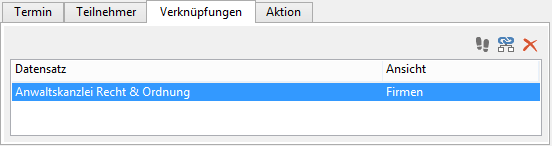
▪ Über die Registerkarte Verknüpfungen können Termine/Aufgaben mit anderen Datensätzen verknüpft werden, z. B. mit Projekten oder weiteren Kontakten.
▪ Über die Registerkarte Aktionen können Sie einen Termin mit unterschiedlichen Aktionen verknüpfen, die entweder automatisch oder manuell im Erinnerungsdialog ausgelöst werden.
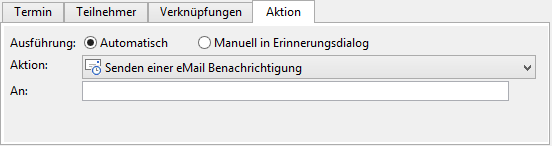
▪ Telefonanruf: Wenn Sie den Termin direkt aus dem Kontextmenü eines Telefon- oder Mobiltelefon-Feldes über Telefontermin planen angelegt haben, ist die entsprechende Telefonnummer bereits automatisch eingetragen und Sie können bei Fälligkeit des Termins direkt über "Ausführen” das Telefonat starten.
▪ E-Mail-Benachrichtigung: Wird der Termin aus einem E-Mail-Feld heraus angelegt, wird die E-Mail-Adresse automatisch übernommen.
▪ Starten/Öffnen einer Datei oder eines Dokuments: Es können auch automatisch Programme gestartet werden - etwa zur Datensicherung über Nacht.