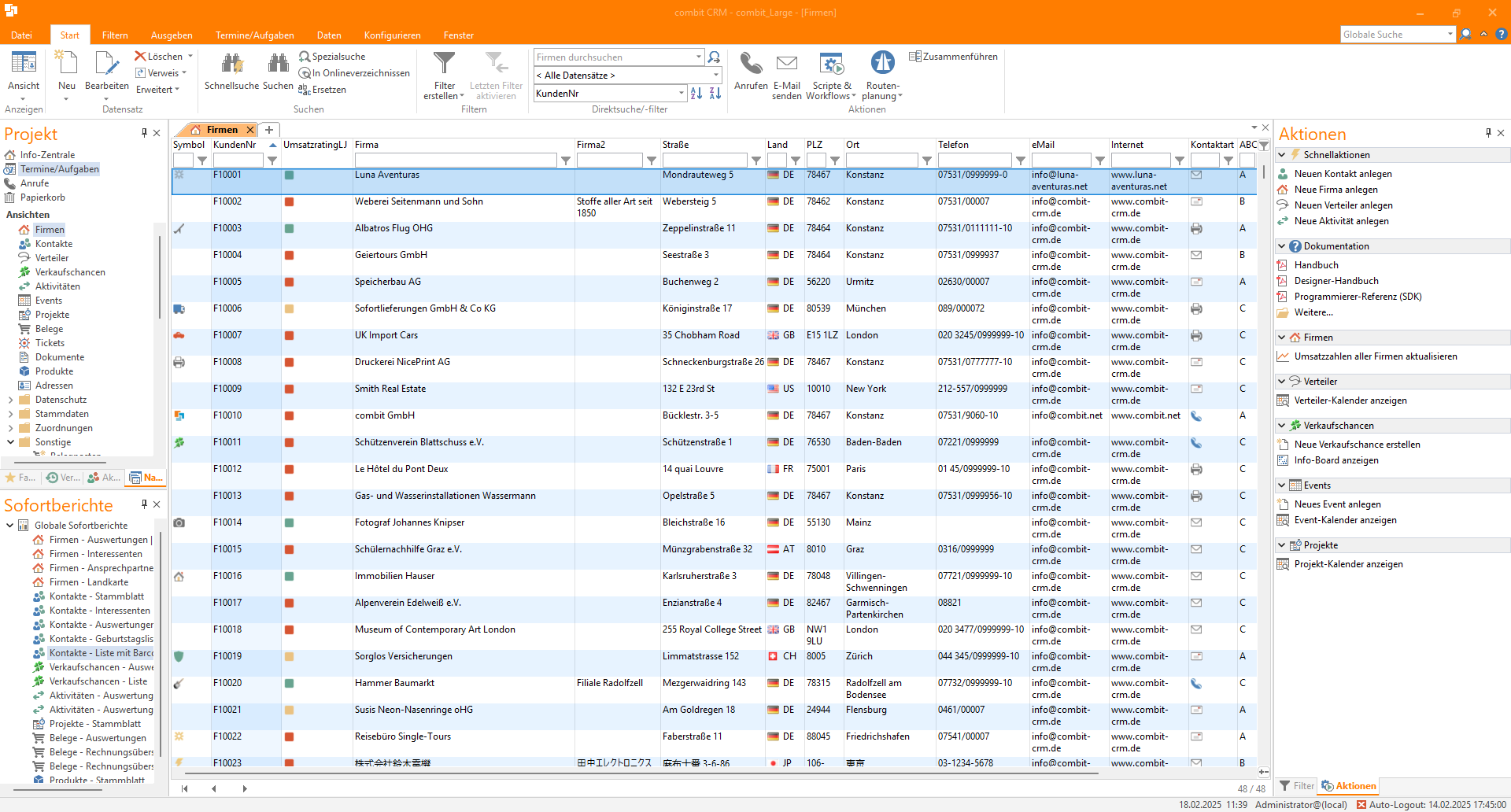
Über die Listenansicht erhalten Sie einen schnellen Überblick über die Datensätze.
▪ Die Felder können direkt bearbeitet werden. Es werden max. 256 Zeichen Feldinhalts angezeigt.
▪ In der Listenansicht löst das direkte Lostippen den Schnellsuch-Dialog aus.
▪ Über die Schaltfläche "plus/minus" in der rechten unteren Ecke kann in die Detail-Ansicht gewechselt werden.
▪ Doppelklick auf einen Datensatz öffnet die Eingabemaske.
▪ Felder, deren Name aufgrund eines 1:1-Relationsprefix eine Gesamt-Länge von 127 Zeichen überschreitet, stehen in Übersichtsliste und Container nicht zur Verfügung.
▪ Datensätze können gruppiert dargestellt werden. Klicken Sie mit der rechten Maustaste auf den Spaltentitel und wählen Sie Sortieren > Einfach gruppieren bzw. Mehrfach gruppieren. Damit werden die Datensätze je nach ausgewählter Sortierung gruppiert dargestellt. Bei "Einfach gruppieren" wird nur das erste Sortierkriterium berücksichtigt.
Die Listenansicht und die Container können benutzerspezifisch angepasst werden. Klicken Sie mit der rechten Maustaste auf den Spaltentitel und wählen Sie Konfigurieren > Layout und Spalten. Weitere Informationen finden Sie unter Arbeitsumgebung individuell einrichten im Kapitel Einstieg und Bedienung.
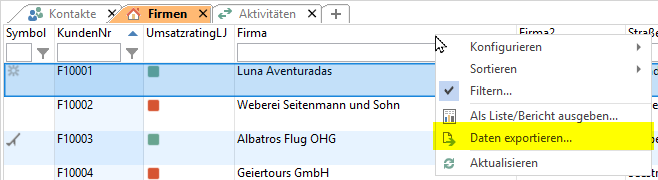
▪ Sie können die Liste direkt ausgeben. Klicken Sie mit der rechten Maustaste auf den Spaltentitel und wählen Sie Konfigurieren > Als Liste/Bericht ausgeben. Es öffnet sich der Druckvorlagen-Designer in dem Sie noch Änderungen vornehmen oder über "Schnelldruck" direkt drucken können. Weitere Informationen finden Sie unter Importieren und ExportierenDruckvorlagen anpassen im Kapitel Konfiguration Allgemein.
▪ Sie können die Daten auch direkt exportieren. Klicken Sie mit der rechten Maustaste auf einen Spaltentitel und wählen Sie Daten exportieren. Es öffnet sich der Exportdialog, in dem Sie eine vorhandene Vorlage auswählen oder eine neue Vorlage erstellen können. Weitere Informationen finden Sie unter Export von Daten im Kapitel Importieren und Exportieren.