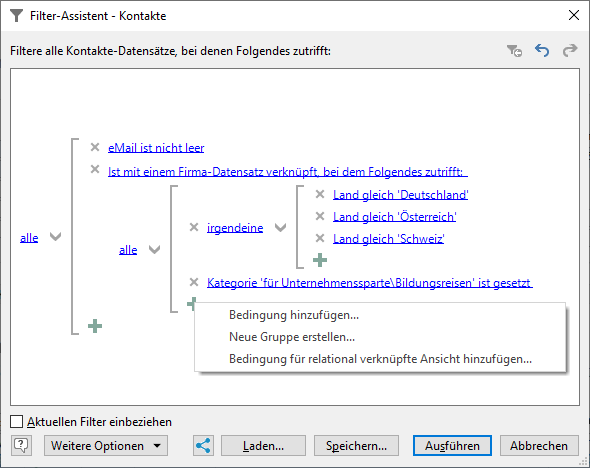
Der Filterassistent ist eine sehr flexible Methode um Datensätze zu filtern. Dabei können Sie beliebige Bedingungen definieren, diese kombinieren und Bedingungen gruppieren.
▪ Wählen Sie Start > Filter erstellen bzw. Filtern > Filterassistent
▪ Wenn Sie auf das grüne Plus-Zeichen klicken können Sie über ein Kontextmenü entscheiden, ob eine Bedingung hinzugefügt, eine neue Gruppe erstellt oder eine Bedingung für eine relational verknüpfte Ansicht hinzugefügt werden soll.
▪ Wenn Sie auf eine Bedingung klicken können Sie diese bearbeiten/ändern.
▪ Über das X-Zeichen vor einer Bedingung können Sie diese entfernen.
▪ Wenn Sie auf eine Bedingung mit der rechten Maustaste klicken können Sie über ein Kontextmenü diese Bedingung nach oben verschieben, nach unten verschieben, in eine neue Gruppe verschieben oder in eine übergeordnete Gruppe integrieren.
▪ Für einen besseren Überblick können Sie Gruppen ein/ausklappen (Pfeil-Schaltfläche).
▪ Über das Kontextmenü können Zweige auch in die Zwischenablage kopiert werden, um diese an anderer Stelle einzufügen.
▪ Über das Kontextmenü können auch Kommentare hinterlegt werden, die den Filterausdruck näher erläutern.
Ihnen stehen außerdem diverse Optionen und Funktionen zur Verfügung:
▪ Über die Schaltfläche "Den zuletzt verwendeten Filter laden" stehen die 40 zuletzt ausgeführten Filterausdrücke zur Verfügung, auch wenn diese nicht explizit durch den Benutzer gespeichert wurden.
▪ Über die Pfeil-Schaltflächen können Sie Änderungen rückgängig machen oder diese wiederholen.
▪ Über "Speichern" kann die Bedingung benutzerspezifisch oder global gespeichert werden.
▪ Über "Laden" kann eine gespeicherte Bedingung wieder geladen werden um diese z. B. zu ergänzen oder zu bearbeiten.
▪ Möchten Sie einen Filter auf eine bereits erstellte Selektion aufsetzen, wählen Sie vor dem Auswählen zusätzlich die Option "Aktuellen Filter einbeziehen". Über einen Dialog können Sie dann entscheiden, ob Sie den aktuellen Filter mit ODER, UND oder nicht kombinieren möchten.
▪ Über die Schaltfläche "Weitere Optionen" können Sie definieren, dass bei mehreren Treffern in die Listenansicht gewechselt wird. Diese Einstellung wirkt sich auch auf "Filtern > Filterausdruck ausführen" und auf die über die Projektnavigation ausgeführten Filter aus.