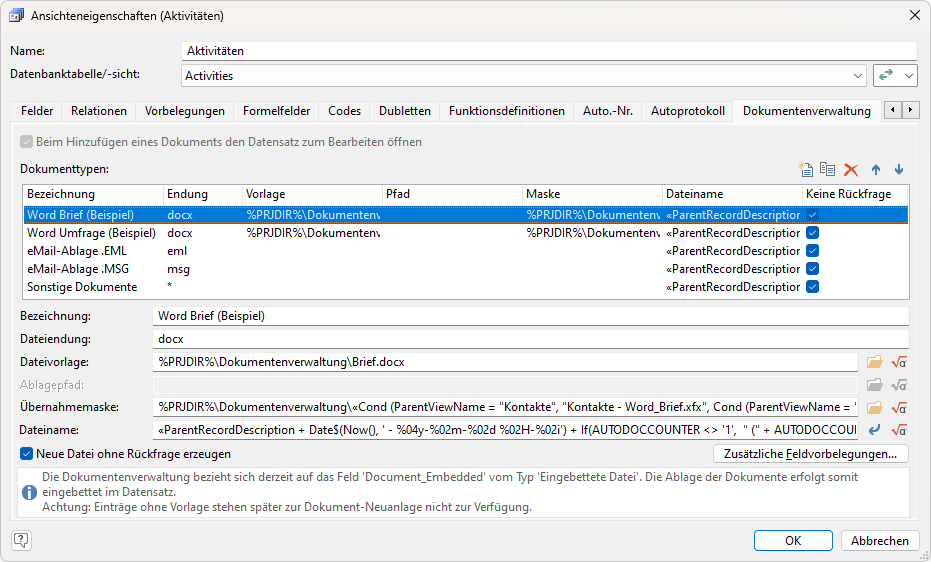
Die Konfiguration der Dokumentenverwaltung ist nur in der Ansicht sinnvoll, in der die Dokumente abgelegt werden sollen (z. B. Aktivitäten).
Definieren Sie hier verschiedene Dokumenttypen. Dokumenttypen sind Vorlagen, auf denen neu angelegte Dokumente basieren. Überlegen Sie sich vorab einige Punkte zur Dokumentenverwaltung:
▪ Welche Vorlagen sollen für neue Dokumente verwendet werden und welche Feldinhalte sollen in ein neues Dokument übernommen werden.
▪ Bei Feldtyp "Dateiverweis": In welchen Verzeichnissen sollen die Dokumente abgelegt werden.
▪ Legen Sie für jede Verwendungsart (Standardbrief A, Standardbrief B, Fax, E-Mail-Ablage, Sonstige Dokumente) einen eigenen Dokumenttyp an.
Klicken Sie auf die Schaltfläche "Neu" um die Einstellungen für einen neuen Dokumenttyp vorzunehmen.
▪ Geben Sie dem Dokumenttyp eine Bezeichnung. Diese Bezeichnung wird in einem Auswahldialog bei der Erstellung neuer Dokumente angezeigt.
Sie können die Dokumenttypen hierarchisch anordnen, indem Sie die Bezeichnungen mit einem Backslash angeben, also z. B. Einladungen\Messe
▪ Geben Sie die Dateiendung an (z. B. docx, xlsx).
Legen Sie generell einen Dokumenttyp "Sonstiges Dokument" mit Dateiendung "*" an, damit alle Dokumente mit beliebigen Dateiendungen abgelegt werden können.
▪ Bei Dateivorlage wählen Sie über die Ordner-Schaltfläche die Dateivorlage aus. In dieser Dateivorlage sind z. B. Firmenlogo, Absenderangaben und Textmarken enthalten. Weitere Informationen zur Dateivorlage und zu Textmarken finden Sie unter Übernahmemaske konfigurieren im Kapitel Konfiguration Allgemein.
▪ Bei Ablagepfad wählen Sie über die Ordner-Schaltfläche den Ort aus, wo die Dokumente später gespeichert werden.
▪ Bei eingebetteten Dateien entfällt der Ablagepfad.
▪ Bei DMS-Dokumenten wird hier das Ablagearchiv angegeben.
▪ Für den Ablagepfad können Sie auch Formeln und Felder verwenden. Der Pfad kann auch mit einem abschließendem "\" enden. Enthält der Ablagepfad mehrfach hintereinander vorkommende "\", so werden diese in genau einen "\" umgewandelt. Dies ist nützlich, falls sich ein Teil der Ordnerstruktur des Ablagepfades per Formel aus Feldern ergibt, welche auch leer sein können und dürfen.
Wenn der Ablagepfad nicht existiert, wird versucht diesen zu erstellen. Somit kann über eine Ablagepfad-Formel eine hierarchisch aufgebaute Ablagestruktur realisiert werden, z. B. das alle Dokumente im Verzeichnis mit der jeweiligen Kundennummer des Datensatzes gespeichert werden.
Es können auch Felder von 1:1-verknüpften Ansichten für die Ablageformel verwendet werden. Da die Ablage aus verschiedenen Ansichten möglich sein kann (z. B. aus Kontakte und Firmen) enthält die Variable "ParentViewName" den Ansichtenname der jeweiligen Elternansicht und alle enthaltenen Felder sind über "ParentView." verfügbar.
Beispiel für eine Ablageformel mit ParentView-Feldern
%PRJDIR%\Ablage\«Cond(ParentViewName = "Firmen", GetValue("ParentView.SpeicherOrt") + "\", Cond(ParentViewName = "Kontakte", GetValue("ParentView.CompanyID.Firmen.ID.SpeicherOrt") +"\"))»
▪ Im nächsten Feld geben Sie bei Bedarf den Pfad der Übernahmemaske an. Diese benötigen Sie, wenn Feldinhalte direkt in das Dokument übergeben werden sollen, z. B. Adresse, Name, eingescannte Unterschrift usw.
Hinweis: Die Übernahmemaske darf keine zusätzliche Dokumentvorlage enthalten, denn die Dokumentvorlage geben Sie bereits im Feld "Dateivorlage" an!
Weitere Informationen zu Übernahmemasken finden Sie unter Übernahmemaske konfigurieren im Kapitel Konfiguration Allgemein.
▪ Im Feld Dateiname können Sie eine Formel für die automatische Vergabe eines Dateinamens bei der Neuanlage von Dokumenten vergeben. Mithilfe des Formelassistenten können Sie diese Regeln definieren. Über die Pfeil-Schaltfläche können Sie die Voreinstellung setzen. Für den Dateinamen stehen Ihnen dabei diverse Variablen und Funktionen zur Verfügung:
▪ AutoDocCounter: wird automatisch hochgezählt, solange wie ein Dokument mit dem sich aus der Formel ergebenden Dateinamen bereits existiert.
▪ ParentRecordDescription: enthält die evaluierte Dateiverweis-Betreff Formel zum aktuellen Datensatz der gerade im Kontext aktiven Elternansicht (z. B. "Max Mustermann, combit GmbH”). Die Elternansicht ist diejenige Ansicht, von der aus über einen Container ein neues Dokument eingefügt wird (z. B. "Kontakte”).
Da der Dokumenten-Container in mehreren verschiedenen Ansichten verfügbar sein kann (z. B. "Kontakte" und "Firmen") und bei der Konfiguration der Formel darauf geachtet werden muss, dass die verwendeten Felder in allen Elternansichten verfügbar sind, kann über diese Variable ein aussagekräftiger Name erzeugt werden.
▪ ParentViewName: enthält den Ansichtenname der Elternansicht.
▪ Die Variablen SourceFileExtension, SourceFileFolder, SourceFileName und SourceFilePath werden nur gefüllt, wenn eine bestehende Datei (=Source) abgelegt wird, z. B. per Drag and Drop auf einen Container. Bei der Neuanlage eines Dokuments sind diese Felder immer leer.
▪ GetValue()-Funktion: ermöglicht einen Zugriff auf ein Feld, ohne dass es zu einem Syntaxfehler kommt, falls das Feld in diesem Kontext nicht existieren sollte.
Beispiel: Wenn im Kontext von Firmen, dann soll der Firmenname verwendet werden, wenn im Kontext von "Kontakte" dann der Nachname des Kontakts.
«Cond (ParentViewName = "Firmen”, GetValue ("ParentView.Company”), Cond (ParentViewName = "Kontakte”, GetValue ("ParentView.Name”)))»
▪ Wir empfehlen die voreingestellte Formel zu verwenden:
«ParentRecordDescription + Date$(Now(), " - %04y-%02m-%02d %02H-%02i") + If(AutoDocCounter <> "1", " (" + AutoDocCounter + ")”)»
▪ Beim Hinzufügen eines Dokuments wird immer ein neuer Datensatz angelegt, z. B. ein neuer Aktivitäten-Datensatz.
Sofern das Dokument als "Dateiverweis" abgelegt wird, können Sie über die dann verfügbare Option Beim Hinzufügen eines Dokuments den Datensatz zum Bearbeiten öffnen festlegen, dass der (Aktivitäten-)Datensatz nach dem Erstellen eines Dokuments zum Bearbeiten angezeigt wird. Diese Option ist nur bei relational erstellten Aktivitäten relevant, d. h. wenn das Dokument z. B. über den Aktivtäten-Container eines Kontakts erstellt wird (Neues Dokument > Über Dokumentenverwaltung erzeugen). Wenn die Option deaktiviert ist, wird ein neuer (Aktivitäten)-Datensätze lediglich erzeugt, aber eben nicht geöffnet/angezeigt.
▪ Über die Schaltfläche "Zusätzliche Feldvorbelegungen" können für jeden Dokumententyp Felder der Ansicht vorbelegt werden, so dass z. B. bei der automatischen E-Mail-Ablage das Feld "Typ" automatisch auf "E-Mail" bzw. den Wert "2" gesetzt wird.
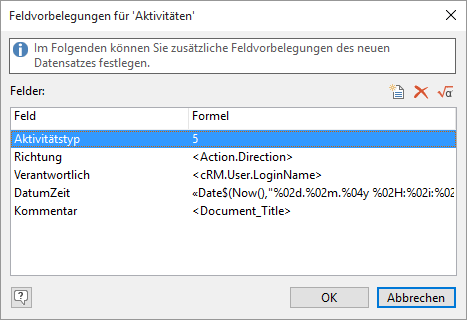
Im Bereich "Felder" bestimmen Sie, welcher Eintrag in welchem Feld vorgenommen werden soll. Dabei stehen Ihnen die jeweiligen Felder der Ansicht zur Verfügung. In der Spalte "Formel" bestimmen Sie den Inhalt. Über die Formel-Schaltfläche haben Sie Zugriff auf Datenfelder und zusätzliche Variablen.
Für die "Richtung" des Dokumentes steht eine Variable namens "Action.Direction" zur Verfügung: ""=unbekannt, 1=eingehend, 2=ausgehend.
Tipp: Im mitgelieferten Referenzprojekt sind die Felder "Richtung" und "Typ" relational mit den Ansichten "Richtungsarten" und "Aktivitätstypen" verknüpft. Die Bedeutung der Feldinhalte (z. B. Richtung 2 =ausgehend) entnehmen Sie daher der entsprechenden Ansicht.
▪ Wenn Sie die Option Neue Datei ohne Rückfrage erzeugen aktivieren, wird die Datei direkt im definierten Ordner gespeichert und zur Bearbeitung geöffnet. Wenn Sie beim Erzeugen einer neuen Datei den Speicherort manuell wählen möchten, deaktivieren Sie diese Option.