
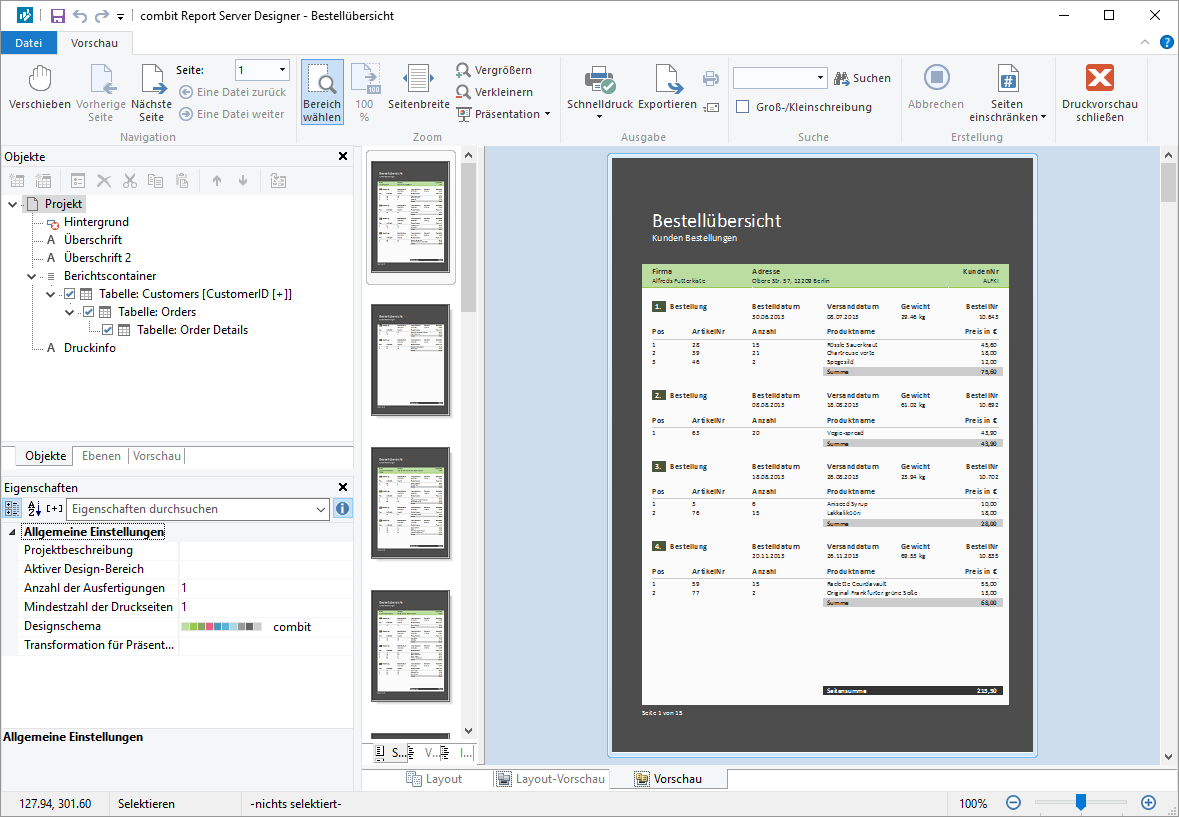
Die Seiten werden fortlaufend angezeigt. Über die Schaltfläche "Verschieben" kann der Ansichtsbereich mit der Maus verschoben werden, ansonsten ist dies über die Bildlaufleiste möglich.
▪ Über die Schaltflächen "Bereich wählen", "100%", "Seitenbreite", "Vergrößern" und "Verkleinern" können Sie die Ansicht im Arbeitsbereich anpassen.
▪ Wenn Sie die Ansicht verkleinern werden mehrere Seiten dargestellt.
▪ Ein Doppelklick auf eine Seite passt die Ansicht so an, dass die ganze Seite zu sehen ist.
▪ Über den Zoomregler in der Statuszeile können Sie im Bereich 50% - 500% stufenlos verkleinern und vergrößern.
▪ Wenn Sie über eine Maus mit Mausrad verfügen, halten Sie die Strg-Taste gedrückt, und bewegen Sie das Mausrad, um die Ansicht zu vergrößern bzw. zu verkleinern.
▪ Bei aktivierter Funktion "Bereich wählen" ziehen Sie den gewünschten Ansichtsbereich mit gedrückter linker Maustaste auf.
▪ Über die Suchfunktion können Sie die Vorschau seitenübergreifend nach Text durchsuchen.
▪ Zur schnellen, direkten Navigation finden Sie im linken Bereich die Registerkarten "Seiten".
▪ Über Datei > Optionen > Vorschau (Projekt > Optionen > Vorschau) können Sie die maximale Zahl der Seiten angegeben, die in der Echtdatenvorschau angezeigt werden sollen. Über die Schaltfläche "Seiten einschränken" in der Toolbar kann diese Seitenanzahl aktiviert werden.
▪ Die in den Druckoptionen angegebene "Kopienanzahl" wird in der Vorschau nicht berücksichtigt, diese wird erst beim tatsächlichen Druck relevant.
▪ Der Export kann direkt aus dem Designer gestartet werden. Wählen Sie dazu Datei > Exportieren oder die entsprechende Schaltfläche im Menüband "Vorschau".
Abbildung 2.38: Echtdatenvorschau im Report Server Designer