
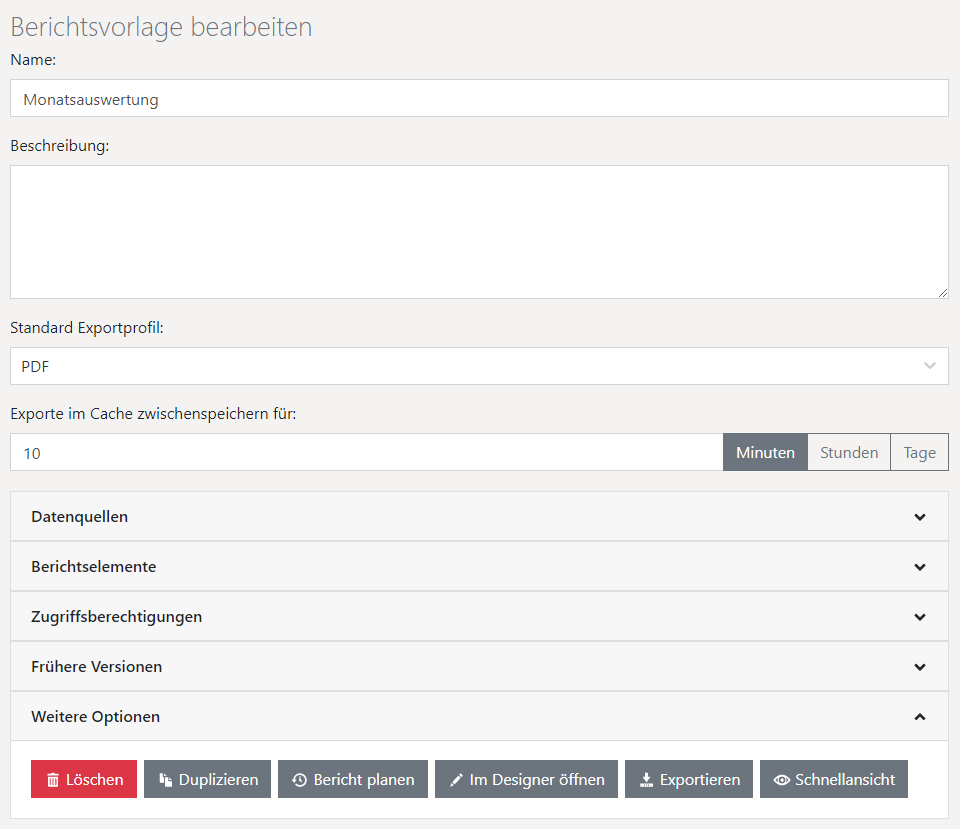
Neue Berichte erzeugen Sie über die Schaltfläche "Berichtsvorlage anlegen".
▪ Wählen Sie einen geeigneten Typ für die Berichtsvorlage. Ihnen stehen Basis-Vorlagen und Vorlagen mit einem Ad-hoc Designer zur Verfügung.
▪ Basis-Vorlagen: Bei diesen Vorlagen gestalten Sie den Bericht mit Hilfe des combit Report Server Designer. Dieser bietet volle Kontrolle über das Design des Berichts, erfordert aber einen höheren Gestaltungsaufwand. Folgende Vorlagen stehen zur Auswahl:
▪ Standard: Tabellen, Listen, Diagramme und komplexe Berichte.
▪ Etikett: Etiketten und Etikettenbögen.
▪ Karteikarte: Briefe, Stammdatenblätter und Formulare.
▪ Belege: Belege mit Positionen.
Bei einem Seriendruck, beginnt jeder Beleg auf einer neuen Seite, daher können Sie in der Datenquelle eine Haupttabelle angeben. Als Haupttabelle wird dabei bspw. diejenige Tabelle ausgewählt, in der die Belegdaten gespeichert sind (Belegdatum, BelegNr, Belegempfänger usw.). Die Felder dieser Tabelle und aller 1:1-verknüpften Tabellen stehen Ihnen dann im Designer als Variablen für Textfelder zur Verfügung.
▪ Ad-hoc-Vorlagen: Bei diesen Vorlagen (Einfache Tabelle oder Diagramm) wählen Sie aus einer Reihe von vorgefertigten Designs aus und gestalten den Bericht mit Hilfe des Ad-hoc Designers. Details können anschließend wahlweise auch mit dem combit Report Server Designer angepasst werden. Weitere Informationen zum Ad-hoc Designer finden Sie im Abschnitt Ad-hoc Designer.
▪ Geben Sie einen Namen und eine Beschreibung an.
▪ Standard-Exportprofil auswählen: Geben Sie das Format an, in dem der Bericht standardmäßig (in der Schnellansicht) erzeugt werden soll.
▪ Exporte im Cache zwischenspeichern für: Geben Sie den Zeitraum an, in dem ein Bericht, bei einem erneuten Aufruf, nicht neu erzeugt wird.
Abbildung 2.2: Berichtsvorlage erstellen
▪ Sprache: Sprache die beim Druck verwenden werden soll, die eingestellte Sprache wirkt sich nicht in der Designer-Vorschau aus. Damit kann z. B. trotz deutscher Systemsprache des Servers die Berichtsvorlage mit z. B. englischen Formatierungen gedruckt werden.
Zusätzlich können auch abhängige Übersetzungen über Formeln definiert werden:
▪ Beispiel: LangCase$("Hello (Default)", "de=Hallo|en=Hello|es=Hola")
▪ um Sprache und Region abzufragen: LL.CurrentLanguage
▪ weitere nützliche Funktionen: LocCurr$(), LocNumber$(), LocVal(), LocDate$()
▪ Definieren Sie die Datenquelle: Wählen Sie die Datenquellen aus, die in diesem Bericht zur Verfügung stehen sollen. Beachten Sie, dass ein Bericht nicht mehr erzeugt werden kann, wenn Sie eine Datenquelle entfernen, ohne eine andere Datenquelle mit exakt der gleichen Tabellenstruktur hinzuzufügen. Weitere Informationen zu Datenquellen finden Sie im Kapitel Datenquellen.

Abbildung 2.3: Datenquelle auswählen
▪ Sofern im Bericht Berichtselemente genutzt werden sollen, weisen Sie diese zu. Berichtselemente stehen beim Ad-hoc Designer nicht zur Verfügung.
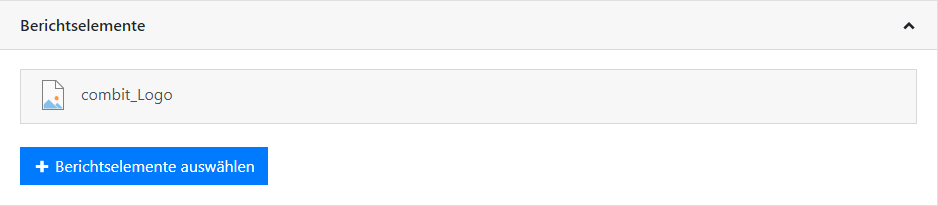
Abbildung 2.4: Berichtselemente auswählen
▪ Bestimmen Sie die zugriffsberechtigten Gruppen für diese Vorlage. Zugriffsgruppen definieren Sie im Bereich "Verwaltung".

Abbildung 2.5: Zugriffsberechtigung auswählen
▪ Frühere Versionen: Klicken Sie auf einen Versionseintrag, um einen früheren Stand dieser Berichtsvorlage wiederherzustellen. Der aktuelle Stand wird dabei automatisch gesichert.
▪ Speichern Sie die Berichtsvorlage um etwaige Änderungen zu übernehmen.
▪ Im Bereich "Weitere Optionen" können Sie die zugehörige Druckvorlage im Designer erstellen bzw. eine bestehende Druckvorlage bearbeiten.
Hinweis: Sofern der Designer an diesem Arbeitsplatz noch nicht installiert wurde, wird der Download des Installationsprogramms angeboten. Weitere Informationen zur Installation finden Sie im Kapitel Designer-Installation.