

Den Brieftext geben Sie mit dem Formatierten Textobjekt aus. Mit diesem Objekt können Sie im Gegensatz zum normalen Textobjekt auch Formatierungswechsel innerhalb einer Zeile vornehmen. Ab Windows 8 unterstützt der Dialog die Windows-Rechtschreibprüfung inklusive Korrekturvorschlägen.
1. Wählen Sie Einfügen > Text (Objekte > Einfügen > Text).
Abbildung 4.11: Registerkarte "Einfügen"
2. Ziehen Sie das Objekt auf die gewünschte Größe auf.
3. Daraufhin erscheint ein Dialog über den Sie den Brieftext als fortlaufenden Text schreiben können.
4. Alternativ kann aus der Auswahlliste "Quelle" auch eine Variable im RTF-Format ausgewählt werden sofern eine solche zur Verfügung steht.
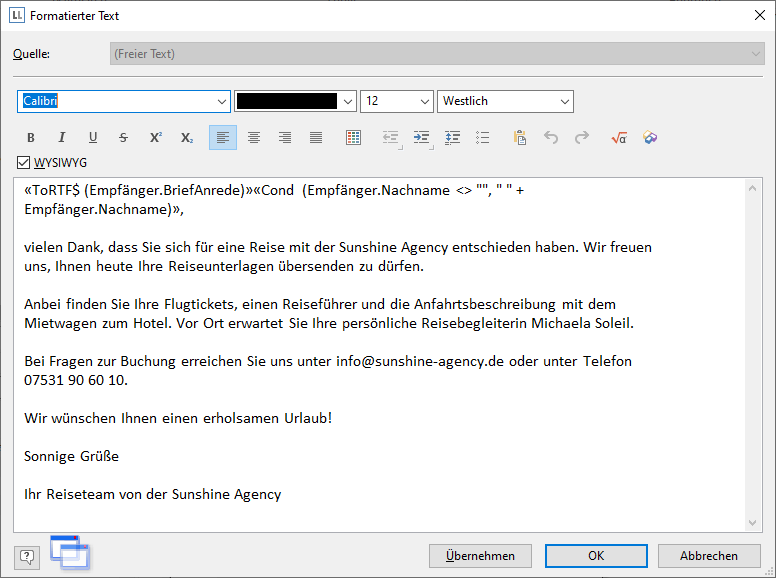
Abbildung 4.12: Objekt-Dialog Formatierter Text
Experten-Tipp: Sofern das aktuelle Formatierte Text-Objekt an ein anderes Formatiertes Text-Objekt angehängt ist, bei dem die Option "Seitenumbruch" aktiviert ist, steht die Option "Resttextübernahme von ..." als Quelle zur Verfügung. Wählt man diese Option aus, ist keine Eingabe in dem Formatierten Text-Objekt möglich, da der (Rest-) Text automatisch von dem anderen Formatierten Text-Objekt übernommen wird (z. B. für 2-spaltigen Druck).
5. Über die Formel-Schaltfläche steht Ihnen auch in diesem Dialog der Formel-Assistent zum Einfügen von Variablen zur Verfügung.
Da Sie den Empfänger persönlich ansprechen möchten, erstellen Sie nun die Briefanrede. Dabei beachten Sie bitte, dass am Ende der Anredeformel kein überschüssiges Leerzeichen erzeugt wird, falls das Feld "Name" bei der Briefanrede "Sehr geehrte Damen und Herren" leer sein sollte. Eine Möglichkeit für eine perfekte Formel für die Briefanrede wäre bei Verwendung von Rtrim$() z. B.: «Rtrim$(Empfaenger.BriefAnrede + " " + Empfaenger.Nachname)»,
6. Schreiben Sie nun den Brieftext. Ihnen stehen dabei viele verschiedene Formatierungsoptionen zur Verfügung. Einen Tabulator erzeugen Sie über Strg+Tab.
Alternativ können Sie den Brieftext oder auch Bilder und Grafiken in Ihrer gewohnten Textverarbeitung (z. B. MS Word) erstellen und dann über Strg+C kopieren und in diesem Dialog über strg+V einfügen. Das Layout kann dabei nicht immer 1:1 übernommen werden.
7. Über die Schaltfläche "WYSIWYG" (What You See Is What You Get) wird der Wortumbruch anhand der Objektgröße angezeigt. Dies ist nur ein ungefährer Anhaltspunkt und kann minimal differieren.
8. Der Seitenumbruch wird dabei automatisch erzeugt, wenn der zur Verfügung stehende Platz nicht mehr ausreicht und die Objekt-Eigenschaft "Seitenumbruch" auf "Ja" gesetzt ist. Wenn Sie den Seitenumbruch selbst auslösen möchten, verwenden Sie dazu die Funktion PageBreak$() oder Sie wählen im Kontextmenü das Sonderzeichen 'Seitenumbruch'.

Abbildung 4.13: Kontextmenü für benutzerdefinierten Seitenumbruch