
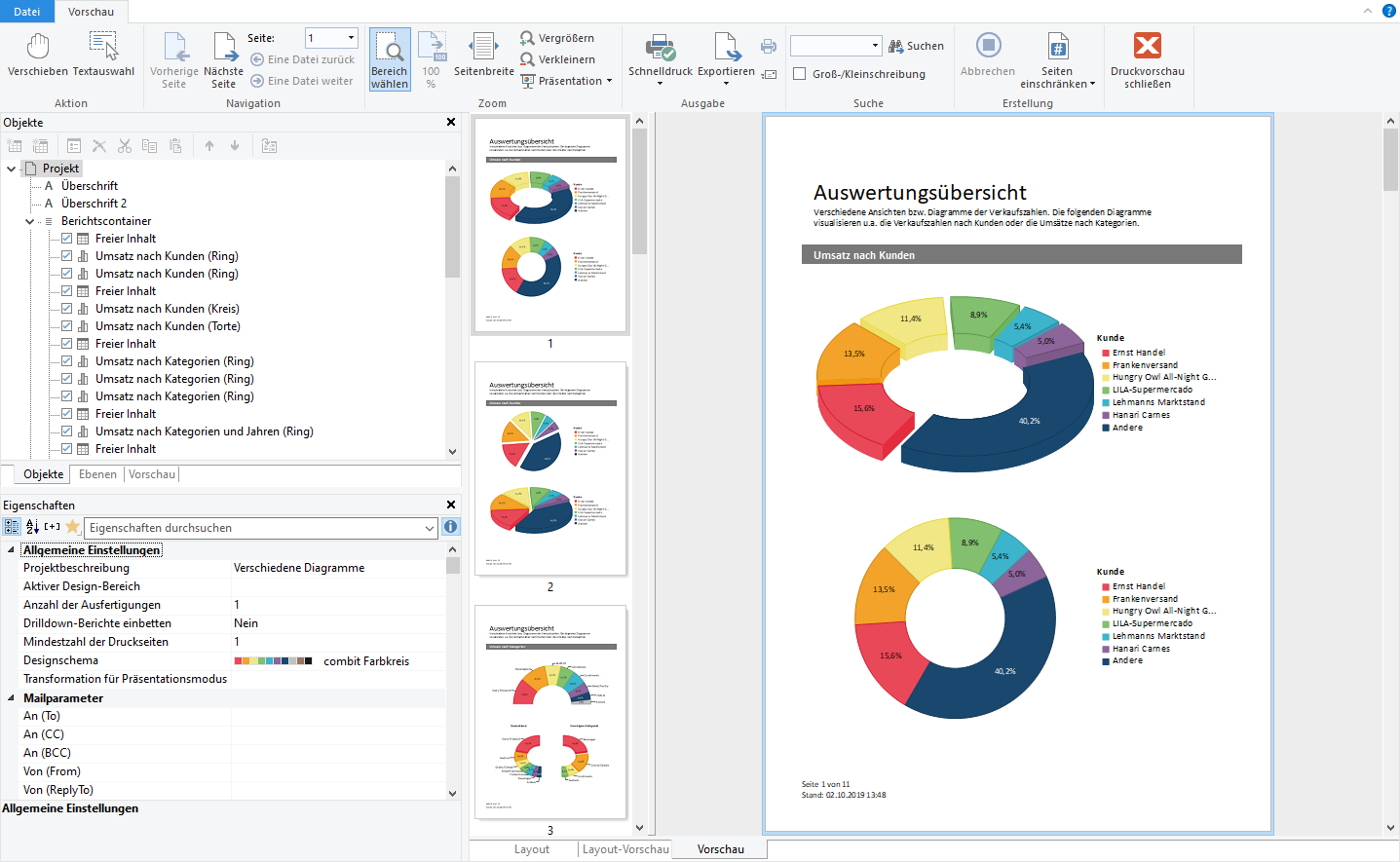
Druckausgaben können auch in verschiedene Dateiformate ausgegeben werden. Zur Verfügung stehen – je nach Anwendung – z. B. PDF, DOCX, PPT, XHTML, MHTML, HTML, XLSX, RTF, XPS, TIFF, PNG, JPEG, Bitmap, EMF, TTY, CSV, Text, XML.
Wählen Sie dazu im Druckdialog der Ausgabe-Einstellungen (aus dem Designer z. B. erreichbar über Datei > Exportieren oder über "Exportieren" in der Vorschau) das entsprechende Ausgabemedium.
Bitte beachten:
▪ das Layout kann – formatbedingt – nicht immer 1:1 übernommen werden, da es bei diesen Formaten spezifische Einschränkungen bezüglich der Umsetzung gibt.
▪ Der Ausfertigungsdruck wird nur beim PDF-Export unterstützt.
▪ Beim RTF-Export wird keine Mischung von verschiedenen Seitenformaten unterstützt.
Über die Schaltfläche "Optionen" erreichen Sie bei diversen Formaten die Einstellungsmöglichkeiten.
▪ JPEG, TIFF, PNG, EMF
▪ Bild zuschneiden: Automatisches Zuschneiden auf den Inhalt. Somit ist z. B. ein exportierter Barcode nur noch genau so groß wie mindestens nötig, um den gesamten Inhalt anzuzeigen.
▪ nur bei JPEG: Kompressionsqualität
▪ XML
▪ Alle Seiten in einer XML-Datei aneinanderhängen: Alle Seiten (inkl. Kopf- und Fußzeilen) werden untereinander in eine Datei exportiert.
▪ Ausschließlich Daten aus Tabellenobjekten: Es werden lediglich die Daten ausgegeben, die im Tabellenobjekt enthalten sind. Die erzeugte Datei enthält in diesem Fall keine Layoutinformationen.
▪ JPEG-Bildqualität
▪ Microsoft PowerPoint
▪ Animation beim Wechsel der Folie
▪ JPEG-Bildqualität
▪ Microsoft Word
▪ Dokumentoptionen: Titel, Verfasser, Thema, Stichwörter
▪ JPEG-Bildqualität
▪ Tabellen verknüpfen: Tabellen werden seitenübergreifend exportiert und können somit nachträglich bearbeitet werden.
▪ Microsoft Excel
▪ Ausschließlich Daten aus Tabellenobjekten: Es werden lediglich die Daten ausgegeben, die im Tabellenobjekt enthalten sind. Die erzeugte Datei enthält in diesem Fall keine Layoutinformationen. Die Anzahl der Spalten und Zeilen wird damit auf die notwendige Anzahl verringert. Wenn Sie diese Option aktivieren, werden die Spalten auf die optimale Breite angepasst.
▪ Alle Seiten in ein Tabellenblatt: Alle Seiten (inkl. Kopf- und Fußzeilen) werden untereinander in ein Tabellenblatt exportiert.
▪ Endlosseiten: Alle Seiten werden untereinander in ein Tabellenblatt exportiert. Kopf- und Fußzeilen werden nur einmal gedruckt.
▪ Formeln aus Texten erzeugen, die mit '=' beginnen: Verwenden Sie z. B. die Formel "=TODAY()" in einem Textobjekt und stellen Sie sicher, dass der Inhalt als Datum formatiert ist, damit es auch in der resultierenden XLSX-Datei mit einer Datumsformatierung erscheint.
▪ Exportformat: Sie können zwischen 'xls' und 'xlsx' wählen.
▪ JPEG-Bildqualität
▪ Tabellenblätter schützen: Sie können Tabellenblätter mit einem Passwort vor Manipulationen schützen. In Excel zeigt eine geschützte Arbeitsmappe diese Information an und kann von dort aus wieder freigegeben werden.
▪ XHTML/CSS
▪ Alle Seiten in einer XHTML-Datei aneinanderhängen: Alle Seiten (inkl. Kopf- und Fußzeilen) werden untereinander in eine Datei exportiert.
▪ Endlosseiten: Alle Seiten werden untereinander in eine Datei exportiert. Kopf- und Fußzeilen werden nur einmal gedruckt.
▪ Fixierte Kopfzeile: Die Kopfzeile bleibt beim Scrollen fest am oberen Rand.
▪ JPEG-Bildqualität
▪ Adobe PDF
▪ Dokumentoptionen: Titel, Verfasser, Thema, Stichwörter, PDF Version (z. B. PDF/A)
▪ JPEG-Bildqualität
▪ Sicherheitsoptionen: Dokument mit Benutzer- und Besitzer-Passwort verschlüsseln. Falls aktiv: Drucken erlaubt, Bearbeiten erlaubt, Kopieren erlaubt, Kommentieren erlaubt, Formular- und Unterschriftenfelder ausfüllen erlaubt)
▪ Informationen zum Erstellen eines PDF-Inhaltsverzeichnisses finden Sie unter Berichtsabschnitte im Kapitel Seitenlayout.
Abbildung 9.8: Ausgabe-Einstellungen für PDF
Wenn Sie den Druck starten, wählen Sie im folgenden Dialog "Speichern unter" den Speicherort und geben im Feld "Dateiname" einen Namen für die zu erstellende Datei an.
▪ Über die Option "Nach der Ausgabe die mit der Datei verknüpfte Anwendung starten" können Sie die Datei nach der Erstellung direkt im entsprechenden Programm (z. B. Excel) öffnen.
▪ Über die Option "Erzeugte Dateien per Mail verschicken" können Sie die Datei direkt per Mail versenden.
▪ Über die Option "Erzeugte Dateien digital signieren" können Sie die Datei digital signieren (nicht in allen Anwendungen verfügbar).
Abbildung 9.9: Speichern unter – Dialog beim Export