
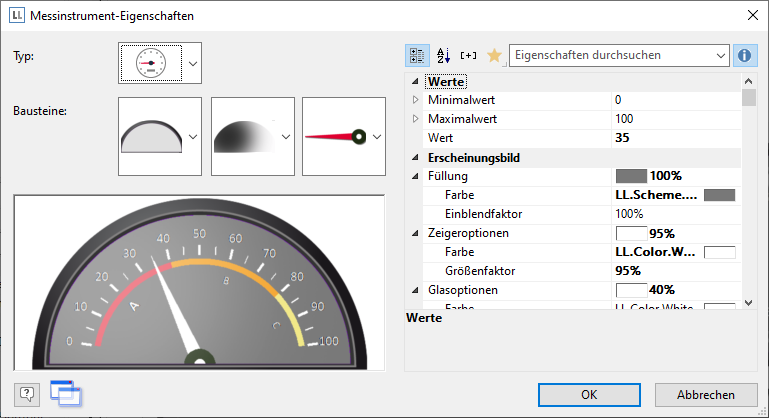
1. Wählen Sie Typ, Form, Schatten und Zeigerform des Instruments über die Auswahllisten.
2. Über die Eigenschaft "Wert" bestimmen Sie den Wert den der Zeiger anzeigen soll, z. B. Umsatz oder Rating des Kunden. Hier könnte die Precalc()-Funktion nützlich sein.
3. Außerdem stehen Ihnen u. a. noch folgende Layoutoptionen zur Verfügung:
▪ Erscheinungsbild: Füllung, Zeigeroptionen, Glaseigenschaften.
▪ Beschriftung: Rotationswinkel, Anfangs- und Endabstand des Skalenbereichs, Skalenmarkierungen, Skalenbeschriftung, Signalbereiche, Textfelder
▪ Werte: Minimal- und Maximalwert der Skala
Siehe auch Kapitel Übersicht der Eigenschaften.
Abbildung 6.42: Eigenschaften des Messinstruments
4. Ändern Sie den Signalbereich-Anfangs – und Endabstand auf 67% bzw. 71%.
5. Bestimmen Sie z. B. die Einfärbung des Signalbereichs um den optimalen Bereich zu signalisieren. Setzen Sie dazu die Eigenschaft "Signalbereiche" auf "Anzeigen" und öffnen Sie über die "..." – Schaltfläche den Dialog zur Definition der Bereiche. In diesem Dialog erstellen Sie über die "Neu"-Schaltfläche die jeweiligen Bereiche mit Start- und Endwert und weisen die gewünschte Farbe zu.
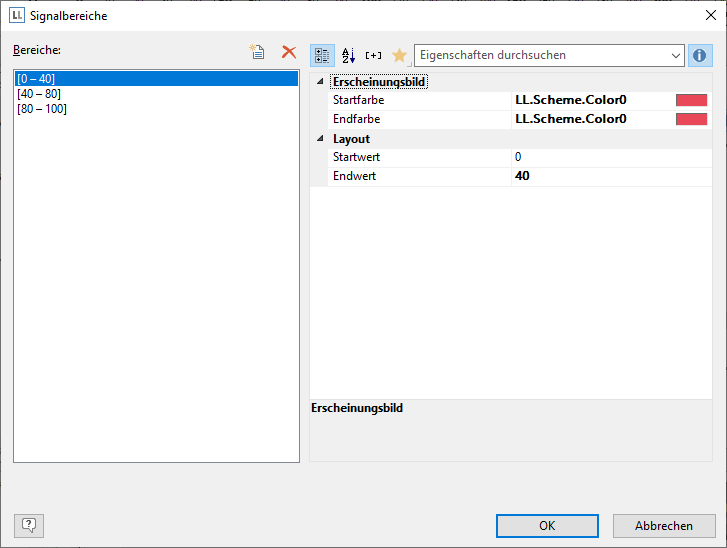
Abbildung 6.43: Dialog zur Signalbereichsdefinition
6. Auf die gleiche Weise können Sie auch Textfelder definieren, d. h. Sie können beliebige Texte an beliebigen Positionen ausgeben. Setzen Sie dazu die Eigenschaft "Textfelder" auf "Anzeigen" und öffnen Sie über die "..." – Schaltfläche den Dialog zur Definition der Felder. In diesem Dialog erstellen Sie über die "Neu"-Schaltfläche die jeweiligen Textfelder mit Position, Drehung, Rahmengröße, Hintergrund, Schrift und Formatierung. Die Position wird dabei in Prozent relativ zur Fläche des Messinstruments angegeben (gemessen von links bzw. oben). D. h. eine vertikale und horizontale Position von jeweils 50% positioniert das Textfeld genau in die Mitte.
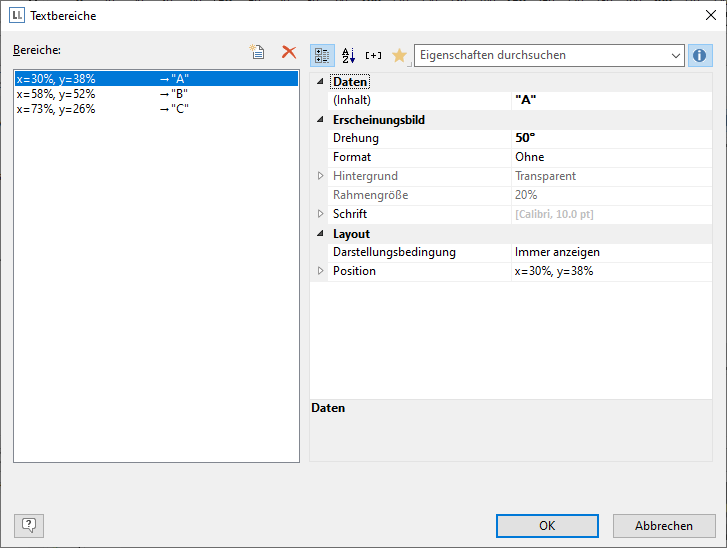
Abbildung 6.44: Dialog zur Textfelddefinition