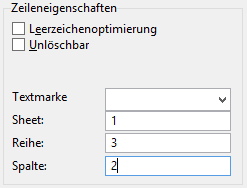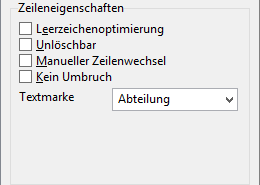
Im linken Bereich können Sie jeder Übernahmezeile Eigenschaften zuweisen.
Über die Leerzeichen-Optimierung können unerwünschte Leerzeichen (führende, eingeschlossene und übriggebliebene Leerzeichen) aus Zeilen von Übernahmemasken entfernt werden.
Stellen Sie sich vor, Sie drucken in einem Briefkopf eine Zeile mit den Variablen <ANREDE> <VORNAME> <NAME>, wobei die einzelnen Variablen jeweils durch Leerzeichen getrennt werden.
Falls zu einem Datensatz keine Anrede existiert, bleibt diese Variable leer, das folgende Leerzeichen würde jedoch gedruckt. Vorname und Name erschienen um eine Stelle eingerückt (führendes Leerzeichen).
Angenommen, die Variable "Vorname" wäre leer. Zwischen "Anrede" und "Name" stünden dann zwei Leerzeichen (eingeschlossene Leerzeichen), was im Druck wenig professionell aussieht. Wenn nun alle drei Variablen ohne Inhalt wären, so blieben doch die beiden Leerzeichen stehen (übriggebliebene Leerzeichen). Diese Zeile wäre damit nicht leer und würde folglich auch nicht automatisch unterdrückt.
Mit der Leerzeichen-Optimierung werden nun mehrfach vorkommende eingeschlossene Leerzeichen automatisch auf ein einzelnes Leerzeichen zurückgesetzt.
Diese Option ist standardmäßig nicht aktiv, daher werden Leerzeilen standardmäßig nicht ausgegeben. Aktivieren Sie diese Option, wenn Sie eine Leerzeile ausgeben möchten, z. B. zwischen Ort und Land.
Bei Aktivieren dieser Option wird eine Zeile nicht über einen Textumbruch beendet. Stattdessen wird sie mit einem manuellen Zeilenwechsel abgeschlossen. Eine etwaige Absatzformatierung wird ggf. überschrieben.
Bei Aktivieren dieser Option wird eine Zeile nicht über einen Textumbruch beendet. Eine etwaige Absatzformatierung bleibt erhalten.
Sie können auch alle zu übernehmenden Informationen in einer Zeile der Übernahmemaske platzieren. Dort, wo ein Zeilenumbruch erfolgen soll, fügen Sie einfach einen Umbruch ein. Alternativ können Sie im Zieldokument die Stellen, an denen Informationen eingefügt werden sollen, durch Textmarken kennzeichnen, die direkt eingebbar sind.
Eine Textmarke markiert eine Textstelle in einem Excel, Word oder OpenOffice/LibreOffice-Dokument, die Sie festlegen und benennen.
Sie können mit einer Textmarke z. B. die Stelle markieren, an die der Briefkopf oder das Datum platziert werden soll. Dabei genügt es, lediglich die erste Zeile einer Textmarke zuzuweisen (z. B. das Feld "Firma"), die Folgezeilen werden automatisch angehängt.
Wenn Sie in Word eine Textmarke in einen Positionsrahmen einfügen, um z. B. die Adressfelder in einen Positionsrahmen zu übernehmen ist es zwingend erforderlich, dass der entsprechende Absatz in Word durch eine Formatvorlage (Absatzformatierung) formatiert ist, in der dieser Positionsrahmen definiert ist (eine einfache Formatierung reicht nicht!). Diese definierte Formatvorlage (z. B. "Adressfeld") weisen Sie dann allen Übernahmezeilen zu, die in diesen Positionsrahmen übernommen werden sollen.
▪ Um in OpenOffice/LibreOffice eine Textmarke einzufügen, klicken Sie an der Stelle, an der Sie eine Textmarke einfügen möchten auf Einfügen > Textmarke. Geben Sie im oberen Feld den Namen der Textmarke ein. Das untere Feld enthält alle bisher angelegten Textmarken. Um zu einer bestimmten Textmarke zu springen, drücken Sie F5, um den Navigator zu öffnen. Klicken Sie auf das Pluszeichen neben Textmarken und doppelklicken Sie danach auf die zuvor erstellte Textmarke um diese anzuspringen.
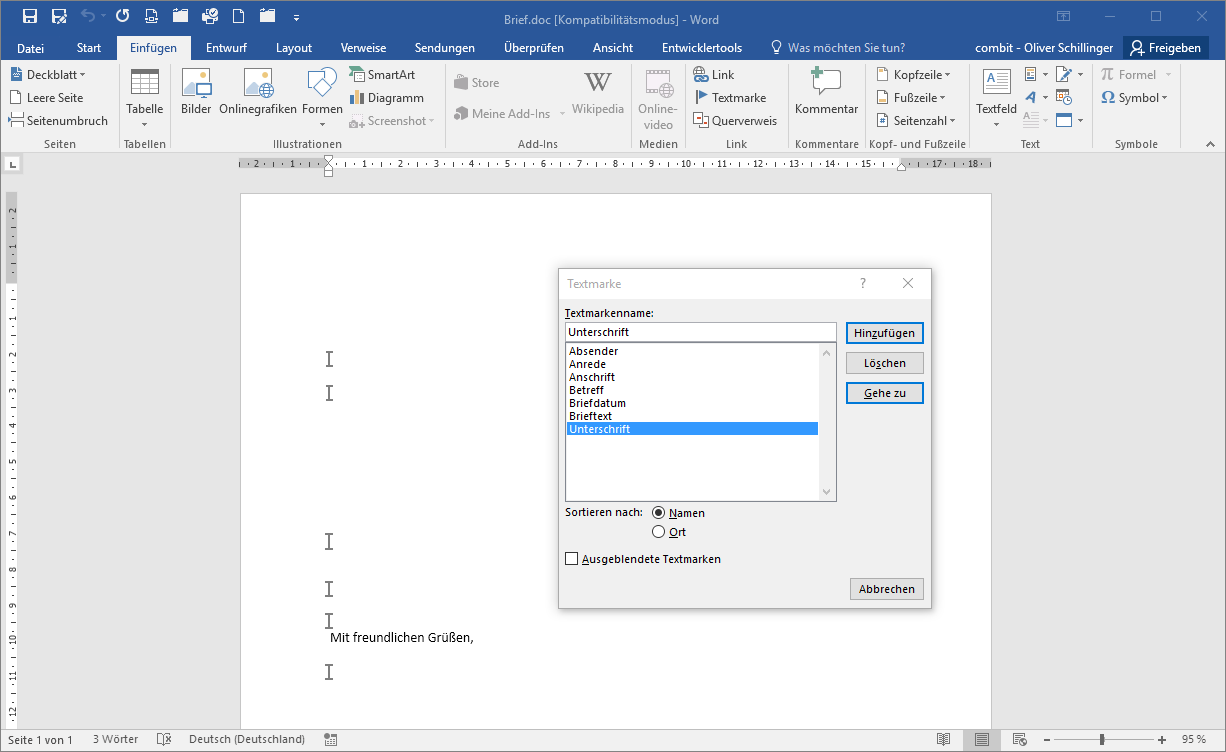
▪ Um in Word eine Textmarke einzufügen, wählen Sie einen Text im Dokument aus oder klicken Sie an die Stelle, an die Sie eine Textmarke einfügen möchten. Klicken Sie auf Einfügen > Textmarke. Geben Sie unter Textmarkenname einen Namen ein und klicken Sie auf Hinzufügen. Namen von Textmarken müssen mit einem Buchstaben beginnen und dürfen Zahlen und Buchstaben, aber keine Leerzeichen enthalten.
Um Textmarken als graue I-Balken anzuzeigen, aktivieren Sie die Option "Textmarken anzeigen" über Datei > Optionen > Erweitert > Dokumentinhalt anzeigen.
▪ Speichern Sie das Dokument und lassen Sie das Word- bzw. Excel-Dokument im Hintergrund geöffnet.
▪ Diese Textmarken stehen Ihnen nun in der Übernahmemaske im Bereich "Zeileneigenschaften" in der Combobox "Textmarke" zur Verfügung und können den Zeilen zugewiesen werden.
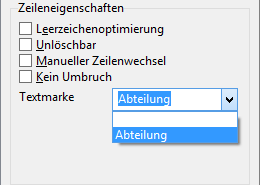
Bitte beachten Sie, dass Sie nur Textmarken zuweisen dürfen, die in der Dokumentvorlage auch definiert sind. Wenn Sie eine Textmarke oder Formatvorlage zuweisen, die im Zieldokument nicht definiert ist, erhalten Sie bei der Übernahme die Fehlermeldung "Das angeforderte Element ist nicht in der Sammlung vorhanden".
Tipp: Textmarken werden auch dann in der Auswahlliste "Textmarke" angezeigt, wenn ein Word- oder Excel-Dokument mit Textmarken lediglich im Hintergrund geöffnet ist (ohne explizite Auswahl als Dokumentvorlage). Dieses Vorgehen bietet sich an, wenn Sie ein Dokument als Vorlage für die Dokumentenverwaltung erstellen, da Sie dabei keine Dokumentvorlage in der Übernahmemaske auswählen dürfen.
▪ Um in Excel eine Textmarke einzufügen, wählen Sie Formeln > Namen definieren im Bereich "Definierte Namen". Die Funktion ist auch über das Kontextmenü erreichbar. Alternativ können Sie auch direkt Sheet (z. B. "1"), Reihe und Spalte angeben.