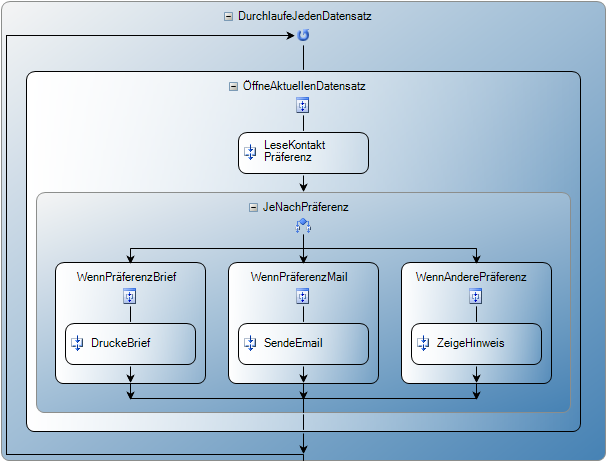
Für Verzweigungen und Schleifen stehen Ihnen die Aktivitäten FürJedenDatensatz und WennDannAllgemein zur Verfügung.
Wenn Sie die Aktivität FürJedenDatensatz zum Workflow hinzufügen, werden alle Aktivitäten innerhalb dieser Aktivität für alle Datensätze der aktuellen Datensatzauswahl wiederholt.
Wenn Sie die Aktivität WennDannAllgemein zum Workflow hinzufügen, wird eine normale Wenn-Dann-Verzweigung realisiert. Dabei wird automatisch für jeden Zweig ein Container "WennDannZweig" eingefügt, in dem die für diesen Fall auszuführenden Aktivitäten platziert werden.
Es können beliebig viele Zweige auf gleichem Niveau hinzugefügt werden, dies erfolgt über Rechtsklick auf die WennDann-Aktivität und Auswahl von "Zweig hinzufügen" im Kontextmenü. Die Übersichtlichkeit im Designer wird verbessert, wenn Sie im Kontextmenü die Funktion "Zusammenklappen" nutzen.
Es wird der erste Zweig ausgeführt, dessen Bedingung zutrifft. Sofern ein "leerer Zweig" (ohne ausgefüllten Operator) vorhanden ist, wird dieser ausgeführt, wenn kein anderer Zweig ausgeführt wurde.
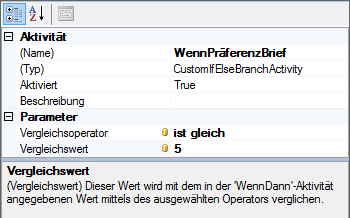
Wenn Sie einen WennDannZweig selektieren, können Sie die Bedingung für diesen Zweig in der Eigenschaftsliste definieren. Über die Schaltfläche "..." steht Ihnen für den Vergleichsoperator dafür im Bindungsdialog über eine weitere Schaltfläche "..." ein Auswahldialog mit allen verfügbaren Operatoren zur Verfügung.
Den Vergleichswert geben Sie direkt im in der Eigenschaftsliste ein oder wählen diesen ebenfalls über den Bindungsdialog aus, sofern er sich durch das Resultat einer Vorgängeraktivität ergibt.
Beispiel: Für jeden Datensatz in Abhängigkeit eines Feldinhalts einen Brief oder eine E-Mail versenden
▪ Wählen Sie im Workflow-Designer Datei > Neu.
▪ Ziehen Sie die Aktivität Benutze Datensätze auf den Arbeitsbereich.
▪ Wählen Sie in den Eigenschaften den Ansichten-Name aus, z. B. "Kontakte". Über die Schaltfläche "..." steht Ihnen dafür im Bindungsdialog über eine weitere Schaltfläche "..." ein Auswahldialog mit allen verfügbaren Ansichten zur Verfügung.
▪ Ziehen Sie die Aktivität FürJedenDatensatz auf die Verknüpfung unterhalb der Aktivität Benutze Datensätze. Es wird automatisch die Aktivität ÖffneAktuellenDatensatz erzeugt.
▪ Ziehen Sie die Aktivität LiesFeldinhalt auf die Verknüpfung unterhalb der Aktivität ÖffneAktuellenDatensatz.
▪ Geben Sie in den Eigenschaften den Feldnamen an, dessen Inhalt ausgelesen werden soll, z. B. "ComPreference".
▪ Ziehen Sie die Aktivität WennDannAllgemein auf die Verknüpfung unterhalb der Aktivität LiesFeldinhalt. Es wird automatisch ein Wenn-Dann-Zweig erzeugt.
▪ In den Eigenschaften des linken WennDannAllgemein-Zweigs bestimmen Sie dann die Bedingung, d. h. als Vergleichsoperator wählen Sie "ist gleich" und als Vergleichswert "E-Mail".
▪ Ziehen Sie die Aktivität SendeEmail in diesen Zweig.
▪ Wählen Sie für die Aktivität SendeEmail als Eigenschaft "Emailvorlage" eine zur Ansicht passende Mailvorlage (mit der Dateiendung *.mtpx) aus. Über die Schaltfläche "..." steht Ihnen dafür im Bindungsdialog über eine weitere Schaltfläche "..." ein Dateiauswahldialog zur Verfügung.
▪ In den Eigenschaften des rechten WennDannAllgemein-Zweigs bestimmen Sie dann die Bedingung, d. h. als Operator wählen Sie "ist gleich" und als Wert "Brief".
▪ Ziehen Sie dann die Aktivität Drucke Datensatz in diesen Zweig.
▪ Wählen Sie für die Aktivität Drucke Datensatz als Eigenschaft "Druckvorlage" eine zur Ansicht passende Druckvorlage (z. B. mit der Dateiendung *.crd) aus. Über die Schaltfläche "..." steht Ihnen dafür im Bindungsdialog über eine weitere Schaltfläche "..." ein Dateiauswahldialog zur Verfügung.