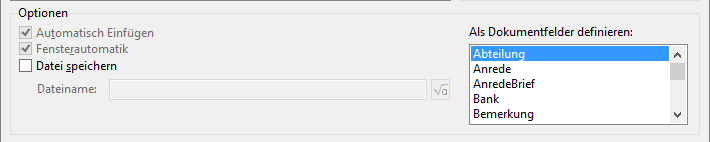
Im unteren Bereich des Dialogs stehen Ihnen je nach Zielprogramm noch allgemeine Optionen zur Verfügung.
Die Option "Automatisch Einfügen" bewirkt, dass die zu übernehmenden Daten im Zielprogramm automatisch übernommen werden. Ist die Option ausgeschaltet, verbleiben die Daten zunächst in der Zwischenablage und müssen im Zielprogramm manuell eingefügt werden.
Die Option "Fensterautomatik" bewirkt, dass das Fenster des Zielprogramms nach der Übernahme automatisch in den Vordergrund rückt.
Über "Datei speichern" können Sie angeben, ob die im Zielprogramm erstellte Datei anschließend abgespeichert werden soll. Über den Formelassistenten legen Sie fest, wie der Name der Datei generiert werden soll (bspw. der Anfang des Firmennamens).
Über eine Auswahlliste können Sie "Dokumentfelder" definieren. Die selektierten Felder stehen in Word als Ref-Feld zur Verfügung. Das Feld muss im Word-Dokument zusätzlich als Textmarke definiert sein. Gehen Sie folgendermaßen vor:
▪ In der Übernahmemaske selektieren Sie alle Felder, die als Dokumentfelder an Word übergeben werden sollen.
▪ Klicken Sie auf ein Feld um dieses zu selektieren.
▪ Um mehrere Felder zu selektieren halten Sie die Strg-Taste gedrückt.
▪ Um aktivierte Felder zu deselektieren, halten Sie die Strg-Taste gedrückt und klicken erneut auf ein selektiertes Feld.
▪ Bitte beachten: Feldbezeichnungen dürfen keine Punkte enthalten!
▪ Öffnen Sie Ihre Dokumentvorlage in Word und fügen Sie das Ref-Feld ein.
▪ Wählen Sie in Word Einfügen > Textmarke. Der Textmarkenname muss dem Feldalias oder Feldname entsprechen.
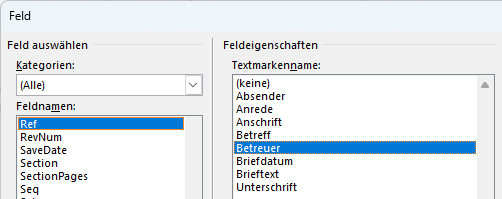
▪ Wählen Sie dann Einfügen > Schnellbausteine > Feld. Im Dialog "Feld" wählen Sie den Feldnamen "Ref" und wählen dann unter Textmarkenname die zuvor definierte Textmarke aus.