Hinweis: Der Webclient unterstützt derzeit (über die Zwischenablage) nur das Kopieren und Einfügen von Text. Dateien können über den Webclient nicht kopiert oder eingefügt werden. Text kann nur mit STRG+C und STRG+V kopiert und einfügt werden.
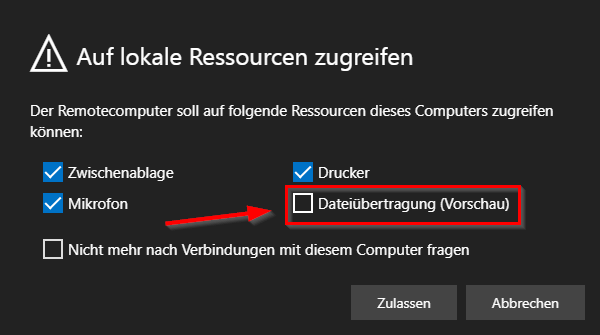
1. Aktivieren Sie in den Einstellungen des Webclients im Dialog "Auf lokale Ressourcen zugreifen" die Option "Dateiübertragung (Vorschau)"
2. Wählen Sie im Webclientmenü das Symbol für den Dateiupload aus.

3. Wenn Sie dazu aufgefordert werden, wählen Sie die Dateien aus, die Sie mit dem lokalen Datei-Explorer hochladen möchten.
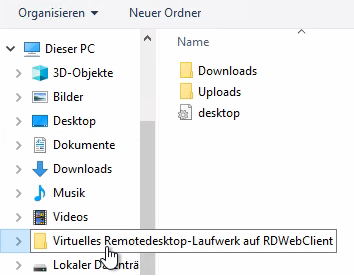
4. Öffnen Sie den Datei-Explorer in Ihrer Remotesitzung. Ihre Dateien werden in "Virtuelles Remotedesktop-Laufwerk auf RDWebClient > Uploads" hochgeladen.
5. Diese Datei können Sie nun wie gewohnt per Drag and Drop oder das Kontextmenü in combit CRM ablegen.
Um Dateien aus der Remotesitzung auf Ihren lokalen Computer herunterzuladen, gehen Sie folgendermaßen vor:
1. Öffnen Sie den Datei-Explorer in Ihrer Remotesitzung.
2. Kopieren Sie die Dateien, die Sie herunterladen möchten, in "Virtueller RD-Datenträger > Downloads".
Hinweis: Erstellen Sie keine Dateien direkt im virtuellen Verzeichnis. Erstellen Sie Dateien immer in einem anderen Ordner und kopieren Sie diese dann in das virtuelle Verzeichnis. Verwenden Sie stets "Kopieren" und nicht "Verschieben" oder "Ausschneiden", da ansonsten die Datei bereits heruntergeladen wird, bevor sie fertig geladen wurde.
3. Ihre Dateien werden in Ihren lokalen Standard-Downloadordner heruntergeladen.