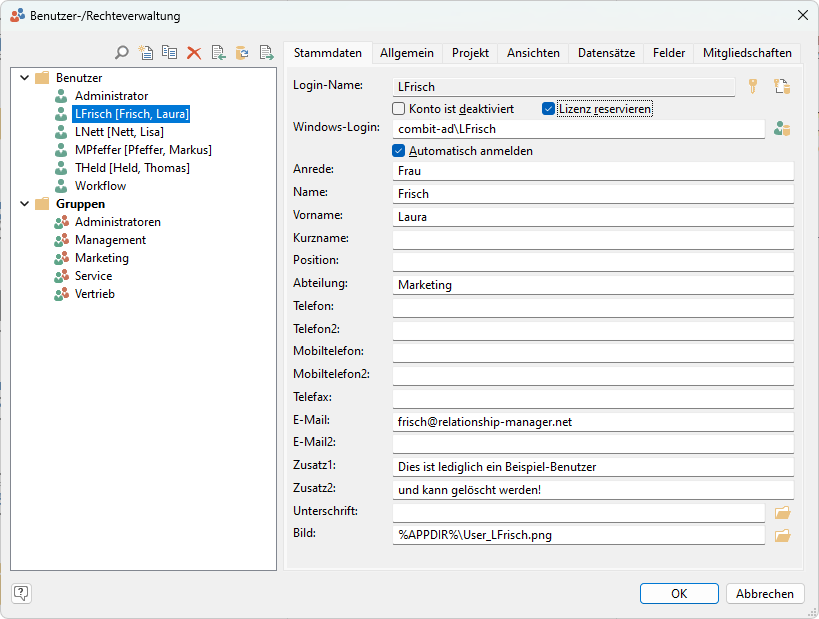
Nach Selektion eines Benutzers können über die Registerkarte "Stammdaten" die Benutzeranmeldung und die Benutzer-Stammdaten (z. B. Name, Abteilung, Telefon, E-Mail) hinterlegt werden. Die Stammdaten stehen auch beim Druck als Variablen zur Verfügung.
Im Feld "Unterschrift" und "Bild" können Sie eine Bilddatei hinterlegen. Wählen Sie über die Schaltfläche "Öffnen" den Pfad zu dieser Datei aus oder geben Sie diesen direkt ein.
▪ Login Name: Geben Sie den Namen für die Benutzeranmeldung und eine Active Directory-Synchronisation an. Dieser kann nachträglich nicht mehr geändert werden.
▪ Ein Kennwort für die Anmeldung definieren Sie über die Schaltfläche "Kennwort festlegen". Das Kennwort kann über Konfigurieren > Benutzerkennwort ändern vom jeweiligen Anwender geändert werden.
▪ Zusätzliche Anmeldeinformationen:
▪ Dokumentenmanagementsystem: Bei Verwendung eines DMS können Sie Benutzername und Passwort der DMS-Anmeldung festlegen. Der Benutzer kann diese Information über Datei > Konto > DMS Anmeldung ändern.
Hinweis: Diese Anmeldeinformationen gelten nicht für windream. Bei Verwendung von windream muss der aktuelle Windows-Benutzer Mitglied der windream-Benutzer Gruppe sein.
▪ Externes E-Mail-Tool: Bei Verwendung eines E-Mail-Tools können Sie Benutzername und Passwort der Benutzer-Anmeldung festlegen. Der Benutzer kann diese Information über Datei > Konto > E-Mail-Tool Anmeldung ändern.
▪ Konto ist deaktiviert: Diese Option verhindert, dass sich der betreffende Benutzer anmelden kann.
▪ Lizenz reservieren: Um Benutzern einen garantierten Zugang zum System zu ermöglichen, können Lizenzen für Benutzer reserviert werden. Dadurch erhält zum Beispiel ein Administrator oder auch eine automatisierte Aufgabe (Autopilot, geplanter Task) garantiert immer Zugang zum System, da die Lizenz sich nicht im Pool der gleichzeitig zugreifenden Benutzer befindet.
▪ Windows Login: Über die Schaltfläche "Windows Login festlegen" wählen Sie den korrespondierenden Windows-Benutzer aus. Diese Information wird für eine Active Directory-Synchronisation und das automatische und/oder manuelle Anmelden verwendet.
▪ Wenn Sie die Option "Automatisch anmelden” aktivieren, startet die Anwendung ohne weitere Interaktion, wenn der aktuell angemeldete Windows-Benutzer einem Benutzer zugeordnet werden kann.
▪ Um eine automatische Anmeldung zu umgehen, kann durch Drücken der Umschalt-Taste während des Programmstarts der Anmelden-Dialog erzwungen werden.
▪ Um ein unbefugtes Anmelden über den Anmelde-Dialog zu verhindern, wird beim Aktivieren der Option ein etwaiges leeres Kennwort auf ein zufälliges Kennwort gesetzt. Das Kennwort kann vom Anwender selbst über "Datei > Konto > Kennwort ändern" neu gesetzt werden.