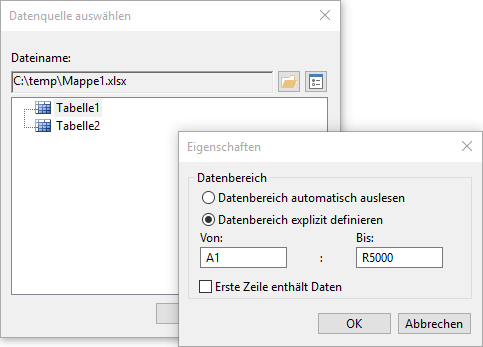
Wenn Sie das Format Excel wählen, wird ein weiterer Dialog geöffnet. Über diesen Dialog können Sie die Excel-Datei und ggf. den Datenbereich auswählen:
▪ Wählen Sie über die Schaltfläche "Öffnen" die Excel-Datei aus.
Standardmäßig wird der Datenbereich automatisch ausgelesen, d. h. es werden alle Spalten eingelesen, bei denen in der ersten Zeile ein Eintrag vorhanden ist. Dann stoppt der Import jedoch bei der ersten leeren Zeile. Außerdem darf die Zelle A1 nicht leer sein.
▪ Über die Schaltfläche "Eigenschaften" können Sie den Datenbereich, der eingelesen werden soll, selbst bestimmen. Aktivieren Sie dafür die Option "Datenbereich explizit definieren" und geben die Excel-Koordinaten an.
Dabei haben Sie verschiedene Möglichkeiten:
▪ Fixer Datenbereich, z. B. A1 bis R5000: Es werden alle Daten ab Zeile 1 bis zur Zeile 5000 und von Spalte A bis Spalte R ausgelesen.
▪ Variables Zeilenende, z. B. A1 bis R: Es werden alle Daten ab Zeile 1 bis zur ersten nicht-leeren Zeile und von Spalte A bis Spalte R ausgelesen.
▪ Variabler Zeilenanfang, z. B. A bis R5000: Es werden alle Daten ab der ersten nicht-leeren Zeile bis Zeile 5000 und von Spalte A bis Spalte R ausgelesen.
Wenn Sie die Option "Erste Zeile enthält Daten" aktivieren, werden die Feldinhalte der ersten Zeile nicht als Feldbezeichnungen verwendet sondern als Daten importiert. In diesem Fall erhalten die Spalten die Bezeichnung (A, B, C, ...).