▪ Öffnen Sie die Ansicht, für die der Bericht erstellt wurde. Die Berichte stehen in der Navigation als "Sofortberichte" zwar global zur Verfügung, der Filter für die zugrundeliegenden Daten wird jedoch ansichtenspezifisch definiert.
Alternativ selektieren Sie den Sofortbericht in der Projektnavigation (falls vorhanden) und wählen über das Kontextmenü "Bearbeiten". Dann öffnet direkt der Dialog "Sofortberichte verwalten".
▪ Wählen Sie Konfigurieren > Sofortberichte.
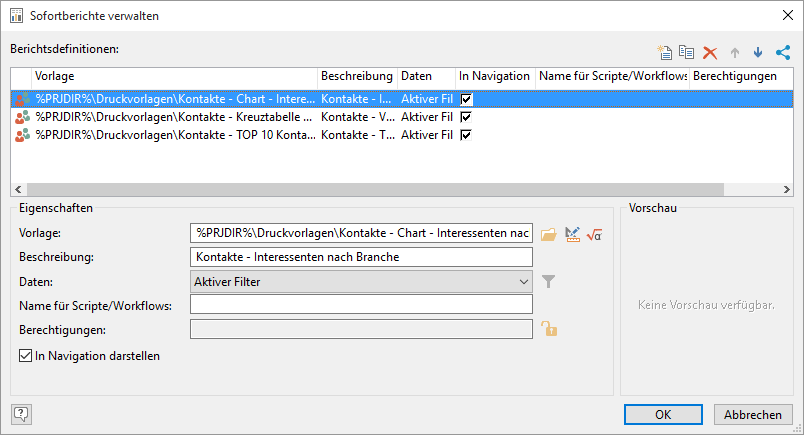
▪ Die Funktionen zum Bearbeiten der Sofortberichte (Neuerstellung, Kopieren, Löschen, Reihenfolge der Darstellung, Teilen) stehen über eine Symbolleiste rechts oben zur Verfügung.
▪ Um einen neuen Sofortbericht zu erstellen wählen Sie "Neuen Eintrag definieren”.
▪ Um einen bestehenden Sofortbericht zu kopieren, wählen Sie "Eintrag duplizieren”.
▪ In beiden Fällen entscheiden Sie anschließend über einen Dialog, ob der Sofortbericht auch anderen Benutzern zur Verfügung stehen soll. Ansonsten können nur Sie auf den Sofortbericht zugreifen und Sie können auch keine weiteren Zugriffsberechtigungen vergeben.
▪ Teilen: An vielen Stellen können Sie über die Teilen-Schaltfläche anderen Anwendern einen Sofortbericht als "Verweis” schicken. Dank solch einem Verweis können Ihre Kollegen nun einfach per Mausklick zu dem entsprechenden Sofortbericht gelangen. Es wird automatisch der Dialog für eine neue E-Mail geöffnet. Sie müssen nun nur noch den Empfänger und den eventuell gewünschten Text angeben.
▪ Vorlage: Hier wird die zu verwendende Druckvorlage definiert.
▪ Über den Öffnen-Dialog können Sie eine bestehende Vorlage auswählen.
▪ Über die Schaltfläche "Bericht im Designer öffnen” können Sie die Vorlage direkt bearbeiten.
▪ Über die Formel-Schaltfläche können Sie für den Pfad zur Druckvorlage auch Formeln und Ausdrücke verwenden.
▪ Beschreibung: Dieser Text wird in der Navigation angezeigt.
▪ Daten: Hier definieren Sie die zugrundeliegende Datenbasis: Aktueller Datensatz, der derzeit aktive Filter oder ein bestimmter Filter den Sie über die Schaltfläche definieren können. Dabei steht Ihnen sowohl der "Filter Allgemein" als auch die "Freie SQL-Abfrage" zur Verfügung.
▪ Name für Scripte/Workflows: Optional können Sie einen Namen festlegen, der für den Zugriff per Script oder Workflow notwendig ist.
▪ Berechtigungen: Über die Schaltfläche "Berechtigungen ändern" können Sie den Zugriff auf diesen Sofortbericht auf bestimmte Benutzer und/oder Benutzergruppen beschränken. Sofern keine Benutzer oder Benutzergruppen ausgewählt sind, können alle Anwender auf diesen Bericht zugreifen (sofern es sich nicht sowieso um einen persönlichen Sofortbericht handelt).
Berechtigungseinschränkungen greifen auch für Administratoren. Für sie explizit ausgenommen ist lediglich die Anzeige im Dialog "Sofortberichte verwalten".
▪ Der Dialog unterstützt Multiselektion, halten Sie dafür die Strg-Taste gedrückt.
▪ Für diese Funktion benötigen Sie Administratorenrechte.
▪ Nicht mehr existierende Benutzer und Gruppen werden mit einem * markiert.
▪ In Navigation darstellen: Über diese Checkbox können Sie den Bericht für den Schnellzugriff im Fenster "Sofortberichte" des Navigationsbereichs verfügbar machen.
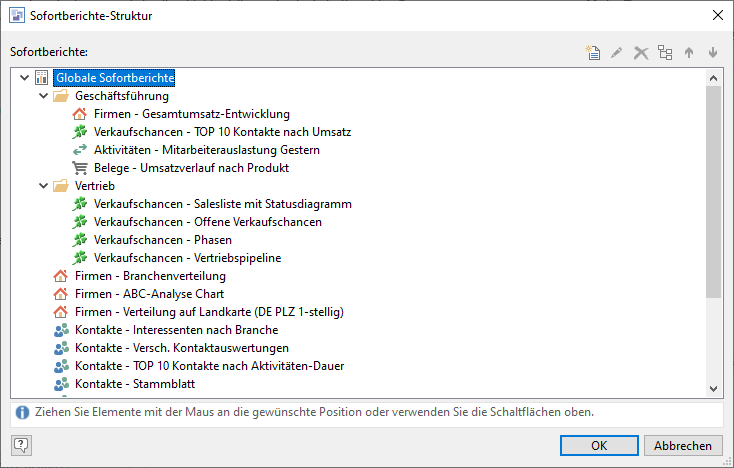
Die hierarchische Struktur der Sofortberichte in diesem Navigationsfenster ist per Drag and Drop frei konfigurierbar inklusive freier Anlage von Ordnern. Klicken Sie dazu mit der rechten Maustaste in das Fenster "Sofortberichte" und wählen Sie "Struktur".
▪ Die Funktionen zum Bearbeiten (Neuer Ordner, Bearbeiten, Löschen, Reihenfolge der Darstellung) stehen über eine Symbolleiste rechts oben zur Verfügung.
▪ Für "Globale Sofortberichte" und "Eigene Sofortberichte" steht jeweils ein eigener Dialog zur Verfügung. Wenn Sie mit der rechten Maustaste auf "Globale Sofortberichte" klicken und im Kontextmenü "Struktur” wählen, öffnet sich der Dialog für "Globale Sofortberichte". Wenn Sie auf "Eigene Sofortberichte" klicken, dann der für "Eigene Sofortberichte".