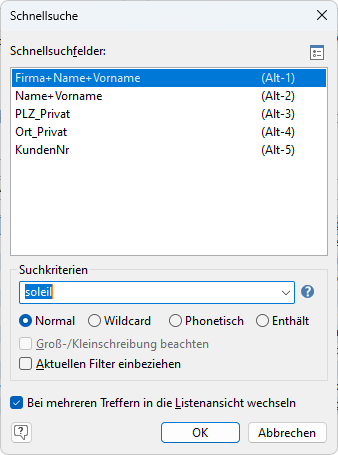
Diese Art der Suche funktioniert prinzipiell wie die normale Suche, und ermöglicht dem Anwender eine schnellere Suche. Damit Sie nicht bei jedem Suchvorgang die gewünschten Felder aus der Liste heraussuchen müssen, legen Sie hier bereits vorab diejenigen Felder fest, in denen Sie am häufigsten suchen werden.
Außerdem wird bereits automatisch gesucht, während man den Suchtext eingibt (Auto-Vervollständigung). Diese automatische Suche wird für die internen Feldtypen Zeichen, Datum, Logisch und Numerisch unterstützt.
Es stehen Ihnen alle Felder der aktuellen Ansicht und alle Felder von denjenigen Ansichten zur Verfügung, die direkt über eine 1:1-Relation verknüpft sind und die sinnvoll durchsuchbar sind.
▪ Wählen Sie den Menüpunkt Start > Schnellsuche bzw. in der Listenansicht löst das direkte Lostippen automatisch den Schnellsuch-Dialog aus.
▪ Um die Schnellsuche durchzuführen, selektieren Sie nun das Feld, in dem Sie suchen möchten. Bei den Suchkriterien geben Sie den gesuchten Begriff ein.
▪ Bei den Suchoptionen stehen Ihnen auch hier die Varianten "normal", "Wildcard",, "Phonetisch" oder "Enthält" zur Verfügung. Weitere Informationen hierzu finden Sie in den beiden vorangegangenen Abschnitten.
▪ Je nach Bedarf können Sie über Aktivieren der entsprechenden Schaltflächen noch festlegen, ob Groß-/Kleinschreibung beachtet, und ob ein bereits bestehender Filter als Basis verwendet werden soll.
▪ Wie bei der normalen Suche werden die Datensätze mit dem gesuchten Begriff nach abgeschlossenem Suchvorgang angezeigt. Bei mehreren Treffern wird in die Listenansicht gewechselt, sofern diese Option aktiviert wurde.
▪ Über die Schaltfläche "Neu" können Sie jederzeit noch weitere Schnellsuch-Felder hinzufügen. Die ersten zehn Felder dieser Liste können dann direkt über die Tastenkombinationen Alt-1 bis Alt-0 ausgewählt werden. Mehr als zehn Felder sollten Sie jedoch nicht aufnehmen, denn der Sinn der Schnellsuche ist ja der, nicht in einer langen Liste nach dem gewünschten Feld suchen zu müssen.
▪ In zusammengesetzten Schnellsuchfeldern, also z. B. Firma.Firma+Name+Vorname für die Ansicht "Kontakte", können Sie eine Kombinationssuche durchführen.
▪ Durch die Eingabe von Leerzeichen können Sie den Suchtext auf die Suchfelder verteilen: "combit Mustermann Max" (oder auch nur "combit Mustermann") findet bei "Firma+Name+Vorname" direkt Max Mustermann bei combit.
▪ Wenn Sie den Suchtext per Komma trennen, können Leerzeichen Teil des Suchbegriffs sein oder ein Suchfeld gezielt ausgelassen werden: "combit,,Max" findet bei "Firma+Name+Vorname" direkt Max Mustermann bei combit.
▪ Wenn Leerzeichen im Suchbegriff sind, können Sie durch Leerlassen die Aufteilung auf die Suchfelder vermeiden: "combit Software,," findet bei "Firma+Name+Vorname" direkt "combit Software GmbH".
Hinweis: Die Schnellsuch-Felder sind benutzerübergreifend. Für das Erstellen ist das Recht "Konfiguration des Projektes ändern" erforderlich.