Je nach konfiguriertem Routenplaner haben Sie auch die Möglichkeit, eine Route mit mehreren Wegpunkten zu planen oder Ihre Datensätze auf einer Karte zu visualisieren.
▪ Um Wegpunkte zu setzen, navigieren Sie zu den entsprechenden Datensätzen und wählen Start > Routenplanung > Aktuellen Datensatz als Startpunkt / Zwischenstopp / Endpunkt setzen.
Wenn ein Wegpunkt gesetzt wird, ohne dass ein Startpunkt existiert, wird dieser automatisch zu einem Startpunkt. Wenn anschließend ein Startpunkt gesetzt wird, wird der vorherige Startpunkt automatisch ein Zielpunkt. Es sollten also generell zuerst Start und Zielpunkte gesetzt werden, bevor ein Wegpunkt gesetzt wird.
▪ Über das Setzen dieser Punkte wird in der Statusleiste durch entsprechende Icons informiert.

▪ Über Start > Routenplanung > Alle Wegpunkte löschen können alle gesetzten Wegpunkte wieder gelöscht werden.
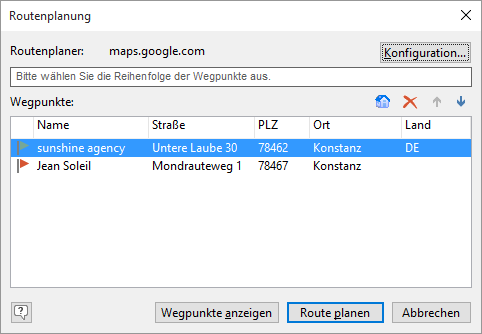
▪ Nachdem Sie alle Wegpunkte ausgewählt haben, wählen Sie Start > Routenplanung > Routenplanung.
Im folgenden Dialog können Sie
▪ über die Pfeil-Schaltflächen die Reihenfolge der Wegpunkte ändern
▪ über die Schaltfläche "Basisadresse" die hinterlegte Startadresse ändern
▪ über die Schaltfläche "Löschen” Wegpunkte aus der Liste entfernen
▪ Wählen Sie "Route planen" um den konfigurierten Routenplaner für die Routenplanung zur Adresse des aktuellen Datensatzes zu starten.
▪ Über die Schaltfläche "Konfiguration" können die Einstellungen für Basisadresse und Routenplaner geändert werden. Die Änderung der Basisadresse wirkt sich nicht auf die bereits hinzugefügte aus.
▪ Wählen Sie "Wegpunkte anzeigen" wenn Sie die Wegpunkte nur anzeigen möchten, ohne eine Route zu planen. Diese Funktion dient der Visualisierung der Daten, weitere Informationen finden Sie in Kapitel Häufigkeitsstatistik.