Relationen definieren Sie auf der Registerkarte Relationen.
Anschließend stehen Ihnen dann im Eingabemaskendesigner bei 1:1-Relationen die Schaltflächen "Datensatz auswählen" und "GeheZu", und bei 1:N-Relationen die entsprechenden Container zur Anzeige der verknüpften Datensätze zur Verfügung.
Tipp: Beachten Sie auch die Informationen in unserer Knowledgebase im Artikel "Performance-Optimierung cRM".
▪ Über die Schaltfläche "Neu" legen Sie eine neue Relation an.
▪ Wählen Sie unter "Feldname" das Verknüpfungsfeld der aktuellen Ansicht aus.
▪ Bei 1:1-Relationen ist dies i. d. R. ein Fremdschlüsselfeld, also ein Feld das den Primärschlüssel eines anderen Datensatzes aufnimmt.
▪ Bei 1:N-Relationen ist dies i. d. R. das Primärschlüsselfeld (interner Feldtyp "Datensatz-ID”), also das Feld dessen Inhalt beim ersten Speichern des Datensatzes automatisch gesetzt wird.
▪ Wählen Sie den Relationstyp. Folgende Relationen werden unterstützt:
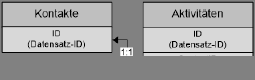
▪ Relation 1:1: Eindeutige Zuordnung zweier Datensätze.
Beispiel: Jede Aktivität ist genau einem Kontakt zugeordnet, d. h. Sie verknüpfen das Fremdschlüsselfeld der Aktivitäten-Ansicht (ContactID) mit dem Primärschlüsselfeld der Kontakte-Ansicht (ID).
▪ Relation 1:N: Zuordnung mehrerer Datensätze zu einem Datensatz.
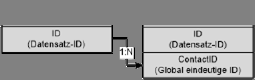
Beispiel: Jedem Kontakt können beliebig viele Aktivitäten zugeordnet werden, d. h. Sie verknüpfen das Primärschlüsselfeld der Kontakte-Ansicht (ID) mit dem Fremdschlüsselfeld der Aktivitäten-Ansicht (ContactID).
▪ Relation N:M: Zuordnung mehrerer Datensätze zu einem Datensatz. Da die verknüpften Datensätze eindeutig (1:1) mit einem weiteren Datensatz verknüpft sind, kann durch Verwendung dieser Relation direkt per Doppelklick aus einem Container zu diesem Datensatz gesprungen werden.
Bei Auswahl einer 1:N-Relation würde sich generell die Verknüpfungsansicht öffnen, selbst wenn sie auf ein Feld der Zielansicht doppelklicken.
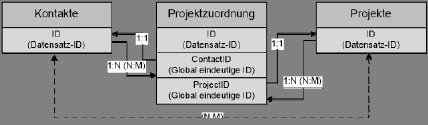
Beispiel: Jedem Kontakt können beliebig viele Projekte zugeordnet werden. Den Projekten sollen aber auch mehrere Kontakte zugeordnet werden können. Daher benötigen Sie eine Verknüpfungsansicht, in der die Zuordnung von Kontakt und Projekt gespeichert wird. Wenn Sie für die beiden 1:N-Relationen eine N:M-Relation auswählen, können Sie z. B. durch Doppelklick auf den Projektnamen im Projekte-Container der Kontakte-Ansicht direkt zum verknüpften Projekt springen.
▪ Wählen Sie die Zielansicht.
▪ Wählen Sie dann das entsprechende Verknüpfungsfeld der Zielansicht aus.
Hinweis: Es können nur Felder vom gleichen physikalischen Datentyp und gleicher Größe verknüpft werden. Dies gilt generell bei allen Relationstypen.
▪ Bei 1:1-Relationen ist dies i. d. R. das Primärschlüsselfeld (interner Feldtyp "Datensatz-ID”), also das Feld dessen Inhalt beim ersten Speichern des Datensatzes automatisch gesetzt wird.
▪ Bei 1:N-Relationen ist dies i. d. R. ein Fremdschlüsselfeld, also ein Feld das den Primärschlüssel eines anderen Datensatzes aufnimmt.
▪ Wir empfehlen, für jede Relationen einen Relationsalias zu vergeben. Dieser Relationsalias wird in vielen Dialogen als Bezeichnung für die Relation und im Eingabemaskendesigner u. a. als Bezeichnung für Container verwendet.
Tipp: Wenn Sie beim Anlegen von neuen Ansichten und Relationen sofort Relationsaliase vergeben, werden beim ersten Öffnen einer Ansicht bei allen N:M-Containern nur die direkten 1:1-Felder als Spalten eingeblendet, alle Spalten vom Typ "Datensatz-ID" und "Global eindeutige ID" ausgeblendet und alle relationale Feldnamen auf den jeweiligen Relationsalias gekürzt.
▪ Im Eingabemaskendesigner können Sie nun die entsprechenden Objekte platzieren:
▪ Bei 1:N-Relationen platzieren Sie in der Eingabemaske den entsprechenden Container, um die verknüpften Datensätze anzuzeigen. In den Objekteigenschaften wählen sie als Parameter den Relationsalias.
▪ Bei 1:1-Relationen haben Sie die Schaltflächen "Auswahl relationaler Datensatz” und "GeheZu relationalem Datensatz” zur Verfügung. In den Objekteigenschaften wählen sie als Parameter den Relationsalias.
Tipp: Zur Auswahl des relationalen Datensatzes können Sie anstelle der Schaltfläche auch ein Eingabefeld verwenden. Dann wird neben diesem Feld eine Schaltfläche "..." dargestellt.
▪ Um die Feldinhalte eines 1:1-verknüpften Datensatzes (z. B. Name, Vorname) anzuzeigen, platzieren Sie in der Eingabemaske ein Textfeld vom Typ "fester Text” und geben den Inhalt über eine Formel an:
Beispiel: «Kontakt.Vorname + " " + Kontakt.Name»
Tipp: Sie haben bei Feldern von 1:1-relational verknüpften Ansichten auch die Möglichkeit, statt dem Textfeld ein Eingabefeld in der Maske zu platzieren. In der Ansicht kann in dieses Feld jedoch nichts eingegeben werden. Die Platzierung als Eingabefeld hat jedoch den Vorteil, dass Ihnen (im Gegensatz zum Textfeld) ein Kontextmenü zur Verfügung steht. Würden Sie also beispielsweise über ein solches Feld eine Telefonnummer aus einer anderen Ansicht anzeigen lassen, stünde Ihnen hier unter anderem auch der Menübefehl "Telefonwahl" zur Verfügung.
Weitere Informationen finden Sie im Kapitel Scripte und Programmierreferenz.