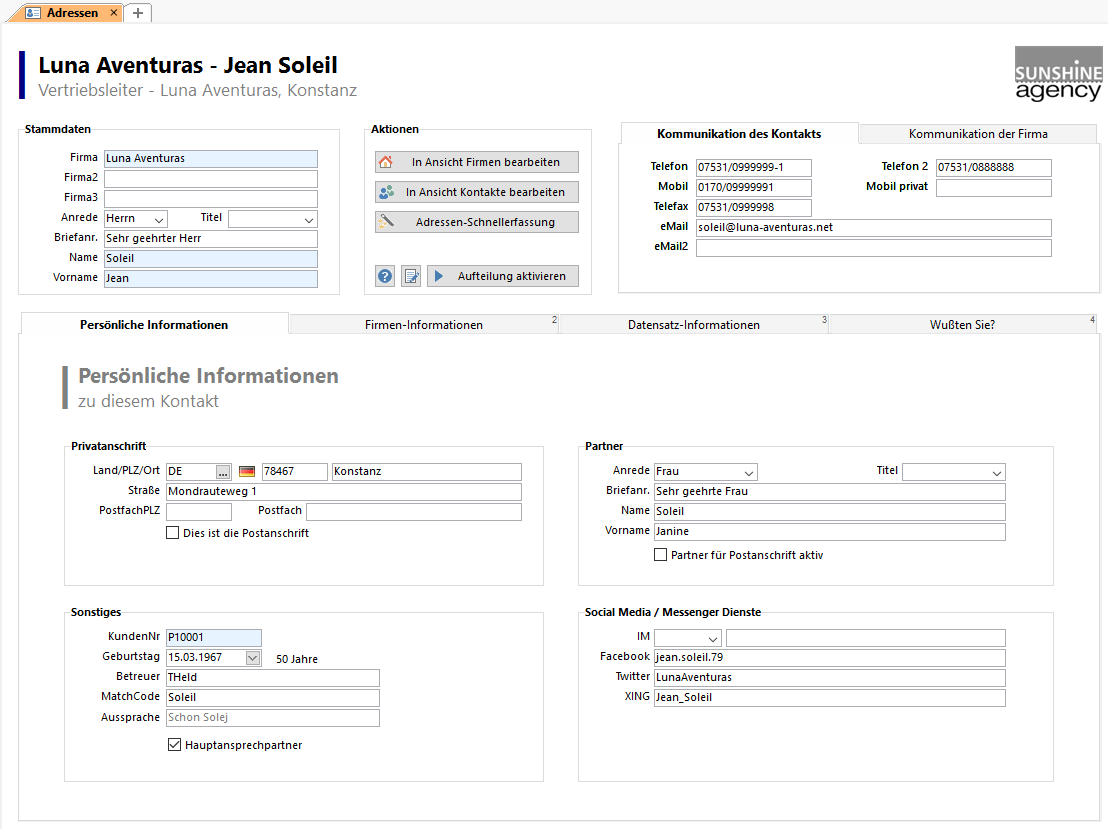
In der mitgelieferten Solution "Large" steht Ihnen die Ansicht "Adressen" zur Verfügung. In diese Ansicht können flache Adressbestände (z. B. aus Outlook, Excel, address-pickup) importiert werden. Die Datensätze werden vollautomatisch in Firmen und Kontakte aufgeteilt und verknüpft. Bestehende Kontakte und Firmen werden um fehlende Felder ergänzt.
Hinweis: Diese Ansicht ist eine Datenbanksicht auf die Ansichten Kontakte und Firmen, d. h. das Löschen einer Adresse in der Ansicht Adressen löscht den Kontakt in der Kontakte-Ansicht. Sofern die zugehörige Firma der Firmen-Ansicht keinen weiteren zugeordneten Kontakt hat, wird auch die Firma gelöscht. Die Funktionen "Alle Löschen", "Suchen und Ersetzen" und "Wechseln" werden in dieser Ansicht nicht unterstützt. Führen Sie diese Funktionen direkt in der Firmen- bzw. Kontakte-Ansicht durch.
Um beim Import das Entstehen von Dubletten zu vermeiden, sollten Sie die Kriterien für die Dublettenprüfung an Ihre Erfordernisse und Daten anpassen.
▪ Klicken Sie auf die Schaltfläche "Kriterien für die Dublettenprüfung bearbeiten". Es öffnet sich eine SQL-Datei.
▪ Im Abschnitt "Benutzerkonfiguration" passen Sie die entsprechende Passage an, indem Sie die Kommentarzeichen "- - " vor die Zeile setzten, die NICHT gelten soll, und die Kommentarzeichen "- - " bei derjenigen Zeile entfernen, die gelten soll.
Beispiel: Kriterien für "Firma + Straße + Postfach + PLZ + PostfachPLZ ist aktiv
(…)
• Feldliste der Tabelle "Companies"
• Kundennummer
• SET @CompanyDupeList = "[CustomerNo]";
• Firmenname + Straße + Postfach + PLZ + PLZP
SET @CompanyDupeList = "[Company], [Street], [POBox], [ZIP], [ZIPPOBox]";
(…)
▪ Klicken Sie auf die Schaltfläche "Aufteilung aktivieren" um die Änderungen zu übernehmen.
▪ Wählen Sie Datei > Importieren mit Abgleich und konfigurieren Sie einen Abgleich ohne die Schlüsselfelder für den Abgleich zu definieren (die Schlüsselfelder werden bereits über die Schaltfläche "Kriterien für die Dublettenprüfung bearbeiten" definiert). Weitere Informationen zur Definition siehe Kapitel Abgleich von Daten.
▪ Für Outlook kann alternativ über die Schaltfläche "Outlook-Abgleich durchführen" eine für die Outlook-Standardfelder vorkonfigurierte Abgleichvorlage ausgeführt werden.