Wenn Sie Datensätze in mehrere Ansichten importieren (z. B. Kontakte und Aktivitäten) und anschließend relational verknüpfen möchten, empfehlen wir das folgende Vorgehen:
4. Alle evtl. vorhandenen Constraints im Datenbanksystem löschen, an denen ein Import scheitern könnte (z. B. wenn ein Datensatz in der Ansicht "Aktivitäten" zwingend mit einem Datensatz aus der Ansicht "Kontakte" verknüpft sein muss, dies wäre zum Zeitpunkt des Imports nicht möglich).
5. Die Daten über Daten > Importieren bzw. Daten > Importieren mit Abgleich in die jeweiligen Ansichten importieren. Weitere Informationen zur Definition siehe Kapitel Import von Daten bzw. Abgleich von Daten. Das Feld über das die Datensätze eindeutig verknüpft sind, in die Felder "Z_Import_PK" und "Z_Import_FK" der jeweiligen Ansicht importieren.
6. Im Datenbanksystem das Fremdschlüsselfeld (das Verknüpfungsfeld) über eine Abfrage setzen. Beispiel siehe unten.
Beispiel: Import von Kontakten und Aktivitäten aus unterschiedlichen Quellen
Ausgangslage: Kontakte und Aktivitäten liegen jeweils als Excel-Tabellen vor, bei jeder Aktivität gibt es eine Kontakt-ID die dem Feld Kontakt-ID des zugehörigen Kontakts entspricht.
▪ Starten Sie den Import der Kontakte über Daten > Importieren und wählen Sie die Importdatei aus. Setzen Sie die Feldverknüpfungen. Voraussetzung für die spätere Verknüpfung der Aktivitäten mit den Kontakten ist dabei der Import eines eindeutigen Verknüpfungsfelds, z. B. die Kontakt-ID die es sowohl bei den Kontakten, als auch bei den Aktivitäten gibt. Diese Kontakt-ID importieren Sie z. B. in das Feld Z_Import_PK.
▪ Starten Sie den Import der Aktivitäten über Daten > Importieren und wählen Sie die Importdatei aus. Setzen Sie die Feldverknüpfungen. Die Kontakt-ID der Aktivitäten importieren Sie z. B. in das Feld Z_Import_FK.
▪ Führen Sie anschließend im SQL Server Management Studio folgenden SQL Befehl aus:
update "Activities”
set "ContactID” = (select distinct "Contacts”.”ID” FROM "Contacts”
where "Activities”.”Z_Import_FK” = "Contacts”.”Z_Import_PK”)
where "Activities”.”Z_Import_FK” IS NOT NULL AND LEN(RTRIM("Activities”.”Z_Import_FK”))> 0
AND ("Activities”.”ContactID” IS NULL OR LEN(RTRIM("Activities”.”ContactID”))= 0)
Beispiel: Import von Firmen und Kontakten aus einer gemeinsamen Quelle
Ausgangslage: Firmen und Kontakte sind in den Originaldaten in einer gemeinsamen Excel-Tabelle gespeichert.
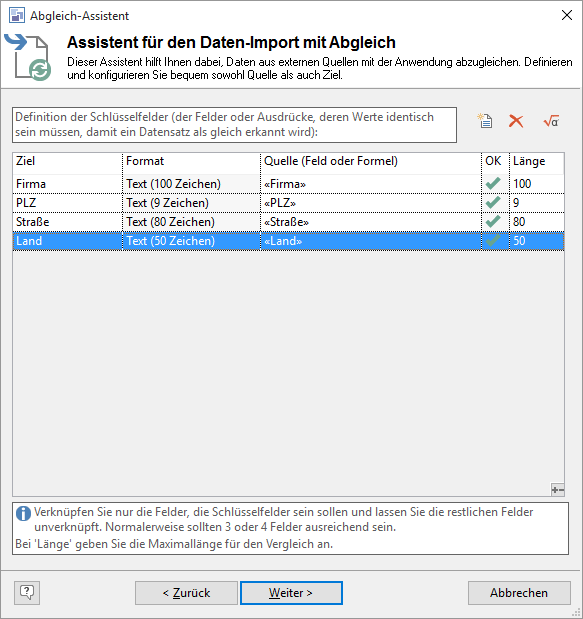
▪ Da in den Originaldaten eine Firma mehrere Ansprechpartner haben kann führen wir keinen Import sondern einen Abgleich durch, da bei einem Import in die Firmen-Ansicht ein Firmen-Datensatz mehrfach angelegt werden würde. Es gibt kein eindeutiges Verknüpfungsfeld (z. B. eine Firmen-KundenNr bei jedem Datensatz) daher wird für die Verknüpfung als Schlüsselmerkmal die Kombination "Firmenname+Straße+Postleitzahl+Land" genutzt. Diese Kombination muss eindeutig sein und darf in der Firmen-Ansicht nur einmal vorkommen.
Die Firmendaten werden mit der Ansicht "Firmen" abgeglichen. Schlüsselfeld für den Abgleich ist die Kombination "Firmenname+Straße+Postleitzahl+Land", da diese Kombination für die spätere SQL-Abfrage sowieso eindeutig sein muss (weitere Informationen zum Abgleich siehe Kapitel Abgleich von Daten). Dabei wird die Kombination "Firmenname+Straße+Postleitzahl+Land" zusätzlich in das Feld "Z_Import_PK" importiert.
▪ Die Kontakt-Daten werden in die Ansicht "Kontakte" importiert (oder ebenfalls abgeglichen sofern bereits Daten in der Ansicht vorhanden sind). Dabei wird die Kombination "Firmenname+Straße+Postleitzahl+Land" zusätzlich in das Feld "Z_Import_FK" importiert. Das Schlüsselfeld (PK) der Ansicht "Firmen" heißt "ID", das Fremdschlüsselfeld (FK) der Ansicht "Kontakte" heißt "CompanyID".
▪ Führen Sie anschließend im SQL Server Management Studio folgenden SQL Befehl aus:
update "Contacts”
set "CompanyID” = (select distinct "Companies”.”ID” FROM "Companies”
where "Contacts”.”Z_Import_FK” = "Companies”.”Z_Import_PK”)
where "Contacts”.”Z_Import_FK” IS NOT NULL AND LEN(RTRIM("Contacts”.”Z_Import_FK”))> 0
AND ("Contacts”.”CompanyID” IS NULL OR LEN(RTRIM("Contacts”.”CompanyID”))= 0)
Eine ausführliche Anleitung finden Sie in unserer Knowledgebase im Artikel "Import von Adressen".