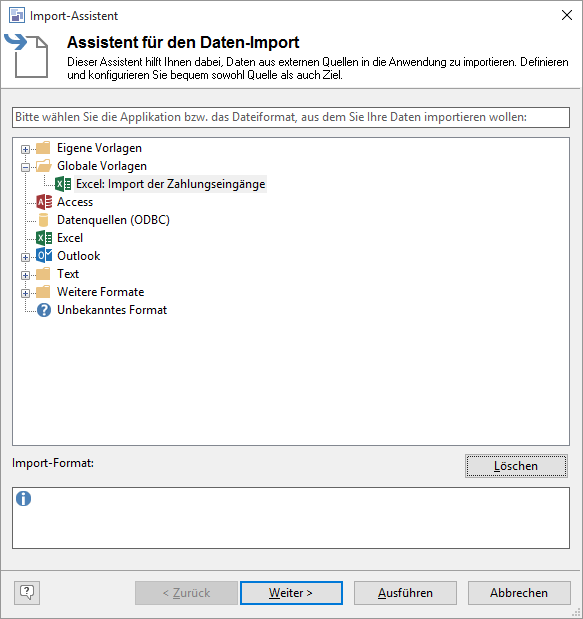
▪ Wählen Sie den Menüpunkt Daten > Importieren um den Import-Assistenten zu starten. Eine Vielzahl verschiedener Text- und Datenbankformate können importiert werden. Sie finden die Formate im Import-Assistenten aufgelistet.
▪ Über den Eintrag "Datenquellen (ODBC) kann aus Datenquellen importiert werden, für die ein ODBC-Treiber installiert ist (z. B. Access, cobra Adress PLUS, MS SQL, Oracle, Sybase SQL). Siehe auch Abschnitt Spezialfall: Importformat ODBC und Access.
▪ Die Importformate Excel, Outlook, Tobit David InfoCenter haben eine unterstützte maximale Zeichenfeldlänge von 255 Zeichen und Notizfelder bis max. 8 MB Größe.
▪ Beim Text-Import (feste oder variable Spaltenbreiten) versucht der Import-Assistent, das Format (Spalten- und Zeilentrennzeichen sowie die Einzelspalten) anhand der angegebenen Quelldatei selbst herauszufinden.
Ein Einrahmungszeichen ({}[]"") wird automatisch erkannt. Sollte ein Feld mit einem solchen Zeichen beginnen, scheitert der Import, da nach dem "schließenden" Einrahmungszeichen gesucht und dieses nicht gefunden wird. In einem solchen Fall sollten Sie den Export mit Einrahmungszeichen machen, idealerweise mit doppelten Anführungszeichen (").
Hinweis: Sie können Daten auch direkt mit dem SQL Server-Import/Export-Assistenten im SQL Server Management Studio importieren. Die Liste verfügbarer Anbieter enthält die folgenden Datenquellen: SQL Server, Flatfiles, Microsoft Access, Microsoft Excel. Um den Assistenten zu starten erweitern Sie Datenbanken, klicken Sie mit der rechten Maustaste auf eine Datenbank, zeigen Sie auf Tasks, und klicken Sie dann auf Daten importieren.
▪ Wählen Sie das gewünschte Importformat oder die Applikation aus und bestätigen Sie mit "Weiter>".
Tipp: Wenn Sie ein eigenes Format ausführen, können Sie dieses auch gleich anwenden (Schaltfläche "Ausführen"). Ansonsten ermöglicht Ihnen der Assistent, die Definition nachträglich zu verändern oder unter neuem Namen abzuspeichern.