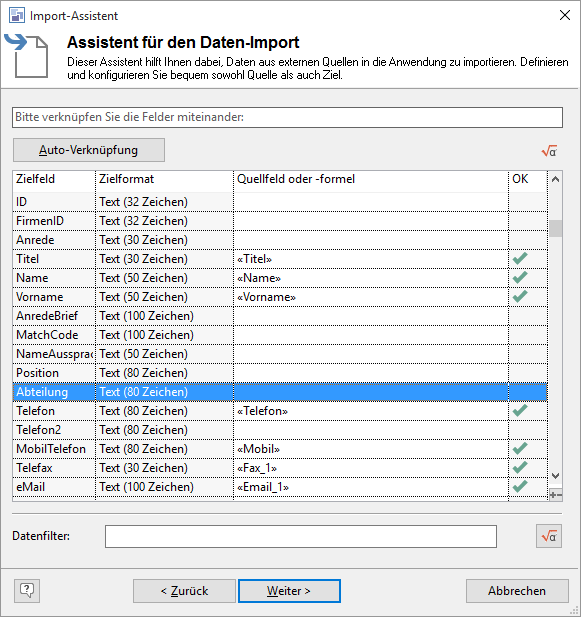
Da die Felder der Quelldatei nicht unbedingt mit den Feldern der Zieldatei übereinstimmen, muss im nächsten Dialog definiert werden, welche der Felder miteinander verknüpft werden sollen.
Die Verknüpfungen zwischen den Feldern in Quell- und Zieldatenbank können automatisch oder manuell vorgenommen werden. Dabei kann der Name des zu importierenden Feldes direkt eingegeben werden, es muss dafür nicht extra der Formelassistent aufgerufen werden.
▪ Feldinhalte werden automatisch abgeschnitten, so dass auch Datensätze importiert werden können, wenn das Zielfeld eine kürzere Feldlänge hat. Sofern Feldinhalte zu lang waren und abgeschnitten werden mussten, wird dies in einem Protokoll am Ende des Imports angezeigt.
▪ Meist werden Sie als ersten Schritt den größten Teil der Arbeit dem Assistenten überlassen: über die Schaltfläche "Auto-Verknüpfung" versucht der Assistent, anhand von Feldnamen die Felder der Quell- und Zieldatei automatisch zu verknüpfen. Schon vorhandenen Verknüpfungen werden dabei nicht überschrieben. Felder, für die keine Entsprechung gefunden wird, können Sie anschließend manuell verknüpfen. Natürlich können Sie auch unerwünschte Verknüpfungen nachträglich ändern.
▪ Bei unterschiedlichen Feldtypen (Zahl, Zeichen, Datum usw.) wendet die Auto-Verknüpfung Konvertierungsformeln an – bitte kontrollieren Sie die Formeln, ob diese in Ihrem Falle Sinn machen.
Beispiel: Beim Import in ein logisches Feld (mögliche Werte: True, False) wird automatisch die Konvertierungsformel «StrPos("1Tt", Left$(Feldname,1))>=0» angewendet. Damit wird das Feld auf "True" gesetzt, wenn das erste Zeichen im Quellfeld "1", "T", oder "t" ist. Wenn in Ihrem Fall ein "x" für "True" steht, ändern Sie die Formel entsprechend ab, z. B. «StrPos("x", Left$(Feldname,1))>=0»
Für alle (noch leeren) Felder in Ihrer Datenbank, in die Sie Werte importieren möchten, müssen Sie nun die folgenden Schritte durchführen:
▪ Markieren Sie die Zeile mit dem gewünschten Zielfeld und klicken Sie auf die dazugehörige Spalte "Quellfeld oder -formel". Nun können Sie direkt ein Feld der Quelldatenbank aussuchen.
▪ Alternativ können Sie über den zweitobersten Eintrag "Formel..." den Formelassistenten aufrufen. Über den Formelassistenten können Sie festen Text, Bedingungen, Feldverknüpfungen oder Teile von Feldinhalten als Inhalt definieren.
Beispiel: Val(Alias$(Aktivitätstyp,"E-Mail=1|Brief=5"))
Um Werte beim Import wechseln, z. B. soll für das Feld "Aktivitätstyp" der Wert "E-Mail" in die Zahl "1" und der Wert "Brief" in die Zahl "5" gewechselt werden.
▪ Beachten Sie, dass Verknüpfungen zwischen Feldern unterschiedlichen Typs zwar möglich sind, jedoch im Einzelfall nicht immer zum gewünschten Ergebnis führen müssen. So macht eine Verknüpfung eines Bemerkungsfeldes mit einem numerischen Feld wenig Sinn. Dies gilt speziell für die Typen "Zeichen", "Numerisch", "Bemerkung" und "Datum". Wenn Sie die Autoverknüpfung wählen, werden die unterschiedlichen Feldtypen wenn möglich konvertiert.
▪ Felder vom Typ "Erfassungsbenutzer", "Änderungsbenutzer", "Erfassungsdatum", "Änderungsdatum" können mit Feldern aus der fremden Datenquelle belegt werden. Bleiben sie unverknüpft oder ist der zu importierende Wert leer, dann wird der aktuelle Benutzer bzw. das aktuelle Datum eingetragen. Initiell werden diese Felder im Assistenten nicht verknüpft.
▪ Mit der Zählvariablen "cRM.ProcessedRecordsCounter" kann eine fortlaufende Nummer generiert werden.
▪ Im Datenfilter unten können Sie eine Formel eingeben, über die die zu importierenden Datensätze eingeschränkt werden können – es werden nur die Datensätze importiert, für die die Bedingung zutrifft. Wenn die Formel leer ist, bedeutet dies den Import aller Datensätze der Quelldatenbank.