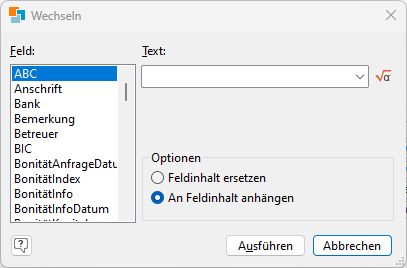
Über die Funktion Daten > Wechseln können sie alle Datensätze in einem Filter bearbeiten, ersetzen oder um bestimmte Feldinhalte ergänzen.
Hinweis: Das Wechseln geht je nach Eingabe mal serverseitig, und mal client-seitig vonstatten. Beim serverseitigen Wechseln führt der Datenbank-Server den gesamten Vorgang durch.
▪ Wählen Sie Daten > Wechseln. Wählen Sie aus der Feldliste das Feld aus, dessen Inhalt Sie verändern möchten.
▪ Wenn Sie ein Code-Feld selektiert haben, werden die enthaltenen Codes aufgeführt und als Option steht Ihnen "Löschen” und "Setzen” zur Verfügung.
Um einen ganzen Bereich auszuwählen halten Sie die Umschalt-Taste, zur Mehrfachauswahl einzelner Codeeinträge halten Sie die Strg-Taste gedrückt.
▪ Wenn Sie ein logisches Feld selektiert haben, haben Sie als Option lediglich "Feldinhalt setzen” und als Text geben Sie True (gesetzt) oder False (nicht gesetzt) an.
▪ Wenn Sie eine Combobox selektiert haben, können Sie die jeweiligen Einträge aus einer Combobox auswählen.
▪ Bei einem Datumsfeld haben Sie als Option lediglich "Feldinhalt ersetzen”.
▪ Wenn Sie ein Feld selektieren, von dem eine 1:1-Relation wegführt, können Sie über eine Schaltfläche komfortabel einen bestimmten Fremdschlüsselwert auswählen.
▪ Bei allen anderen Feldern geben Sie im Feld "Text" den Feldinhalt oder die Formel an, der ergänzt oder ersetzt werden soll. Über die Schaltfläche "Formel" gelangen Sie in den Formelassistenten, über den Sie Zugriff auf die verfügbaren Variablen und Funktionen haben. Wählen Sie zwischen den Optionen "Feldinhalt ersetzen" oder "An Feldinhalt anhängen".
Beispiel 1: Kundennummer bei allen Datensätzen im Filter hochzählen
PREFIX«Fstr$ (cRM.ProcessedRecordsCounter,"&&&&&")»
Beispiel 2: Angenommen, Sie haben Daten übernommen, bei denen Name und Vorname im selben Feld stehen, Sie möchten aber die Vornamen in ein eigenes Feld übertragen.
▪ Erstellen Sie einen Filter mit den betreffenden Adressen und wählen dann Daten > Wechseln.
▪ Wählen Sie aus der Liste das Feld "Vorname" und öffnen den Formelassistenten.
▪ Um vom kombinierten Namen von links gerechnet alles bis zum ersten Leerzeichen in das Feld "Vorname" zu übernehmen, benutzen Sie folgende Formel:
«LEFT$(NAME,if(StrPos(NAME,””) >= 0,StrPos(NAME,””),LEN(NAME))) »
▪ Nach dem Bestätigen der Formel mit OK wählen Sie die Option "Feldinhalt ersetzen" und starten den Vorgang mit "Ausführen". Die Vornamen werden jetzt in das Feld "Vorname" eingetragen.
▪ Nun müssen sie noch aus dem Feld "Name" gelöscht werden. Im zweiten Durchgang selektieren Sie daher das Feld "Name" und geben im Formelassistenten folgenden Ausdruck ein:
«if(StrPos(NAME,””) >= 0,LTRIM$(MID$(NAME, StrPos(NAME,””)+1)),””)»
▪ Wählen Sie wieder die Option "Feldinhalt ersetzen" und starten den Vorgang.