Wenn Sie ein neues Etikett über den Projekt-Assistenten erstellt haben, sind die notwendigen Objekte bereits auf der Arbeitsfläche platziert.
▪ Um weitere Objekte zu platzieren, wählen Sie aus der Werkzeugleiste links das entsprechende Werkzeug aus, z. B. "Text/Variableninhalt". Ziehen Sie auf dem Arbeitsbereich ein Textobjekt auf (erscheint als rechteckiger Rahmen).
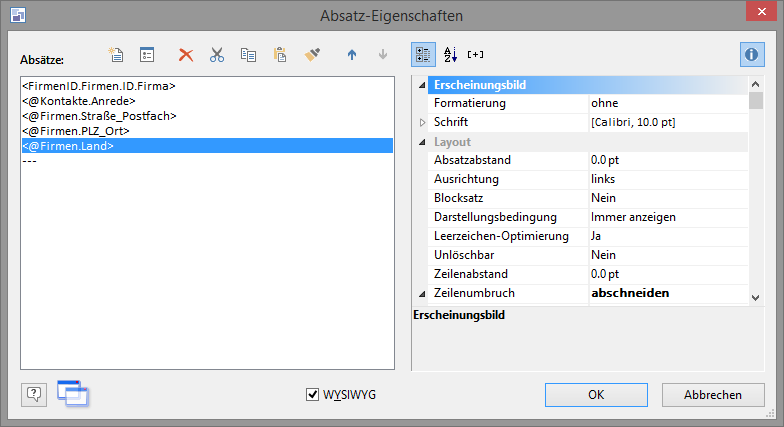
▪ Klicken Sie doppelt auf das erzeugte Textobjekt. Klicken Sie im folgenden Dialog auf die Schaltfläche "Neu" um eine neue Zeile im Etikett anzulegen. Definieren Sie anschließend die einzelnen Zeilen des Etikettes.
▪ Die Zeilen des Etiketts sollen beispielsweise die Variablen für die Anschrift enthalten. Wählen Sie im Formel-Editor die gewünschte Variable aus und klicken Sie auf "Einfügen", um sie in die Zeile zu übernehmen. Noch schneller geht es, wenn Sie auf die Variable doppelklicken. Bestätigen Sie die Zeile mit OK. Bauen Sie auf diese Weise Zeile für Zeile das gewünschte Etikett auf.
▪ Sie können übrigens jede der Zeilen formatieren, indem Sie die Zeile anklicken und dann im rechten Bereich die gewünschte Schriftart, die Zeilenausrichtung und weitere Eigenschaften einstellen. Wenn Sie Leerzeilen eingefügt haben, sollten Sie für diese unbedingt die Eigenschaft "unlöschbar” einschalten. Sonst werden die Leerzeilen beim Drucken automatisch unterdrückt.
▪ Bestätigen Sie die Definition mit OK. Speichern Sie die Etikettendefinition mit Datei > Speichern und schließen Sie den List & Label Designer mit Datei > Beenden.
Hinweis: Ausführliche Informationen zum Erstellen von Druckvorlagen finden Sie in der Zusatzdokumentation List & Label Designer.