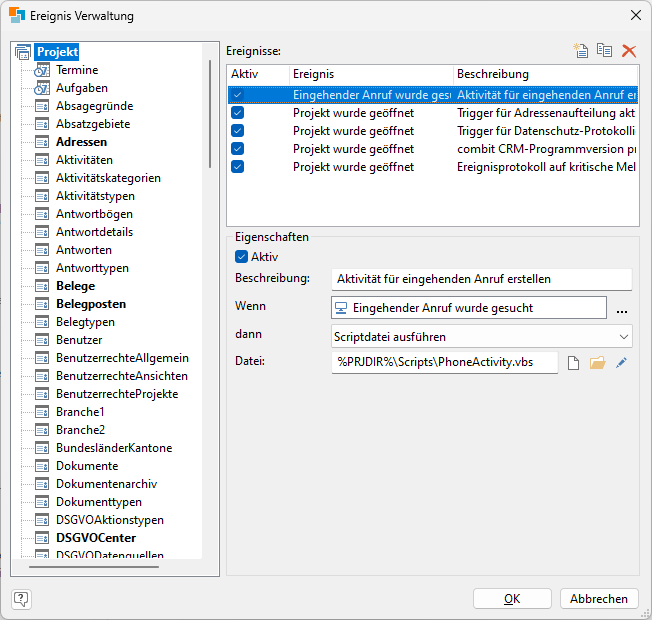
Über die Ereignisverwaltung kann auf verschiedene Ereignisse mit automatischen Aktionen reagiert werden. Hierzu können für jede der angebotenen Ereignisse Scripte oder (sofern unterstützt) Workflows hinterlegt werden.
Um die Ausführung eines Scripts oder Workflows aufgrund eines Ereignisses zu definieren, gehen Sie folgendermaßen vor:
▪ Wählen Sie Datei > Verwalten > Ereignisse um die Ereignis-Verwaltung zu öffnen.
▪ Wählen Sie in der linken Ansichtsnavigation die gewünschte Ansicht oder das Projekt. Wenn in einer Ansicht ein Ereignis definiert wurde, wird die Bezeichnung "fett" dargestellt.
▪ Legen Sie über die Schaltfläche ein neues Ereignis an.
▪ Wählen Sie die Art des Ereignisses.
▪ Projektspezifische Ereignisse können sein:
▪ Eingehender Anruf / Eingehender Anruf wurde gesucht.
▪ Menübefehl verstecken / Menübefehl wird ausgeführt
▪ Projekt wird geschlossen / Projekt wurde geöffnet
▪ Verzeichnisüberwachung / Zeitgesteuert (serverseitige Ereignisse)
▪ Termin- und Aufgabenspezifische Ereignisse können sein:
▪ Termin wurde gespeichert / Aufgabe wurde gespeichert
▪ Aufgabe wurde erledigt
▪ Menübefehl wird ausgeführt / Menübefehl verstecken
▪ Ansichtenspezifische Ereignisse können sein:
▪ Ansicht wird geschlossen / Ansicht wurde geöffnet
▪ Datensatz wird aus Papierkorb wiederhergestellt / Datensatz wird in Papierkorb endgültig gelöscht
▪ Datensatz wird gespeichert / Datensatz wurde gespeichert
▪ Datensatz wird zusammengeführt / Datensatz wurde zusammengeführt
▪ Datensatzbearbeitung wird begonnen: bezieht sich ausschließlich auf die Bearbeitung schon vorhandener Datensätze (WScript.Event.Cancel=true kann sie hier letztinstanzlich noch verbieten).
▪ Datensatzbearbeitung wurde begonnen: analoges Ereignis für bestehende Datensätze zu "Datensatzneuanlage wurde begonnen". Hier befindet sich die Eingabemaske bereits im Bearbeitenmodus.
▪ Datensatzbearbeitung wurde abgebrochen
▪ Datensatzneuanlage wurde begonnen
▪ Menübefehl verstecken / Menübefehl wird ausgeführt
▪ Datensatz wurde angelegt / Datensatz wurde geändert / Datensatz wurde gelöscht (serverseitige Ereignisse)
▪ Feldänderung / Zeitüberschreitung (serverseitige Ereignisse)
▪ Die serverseitigen Ereignisse benötigen einen gestarteten Workflow-Server. Weitere Informationen zu serverseitigen Ereignissen siehe unten.
Hinweis: Zum Einrichten eines serverseitigen Ereignisses ist ein exklusiver Zugriff auf die Datenbank erforderlich, da die Datenbank um Trigger ergänzt wird. Sollte beim Erstellen kein exklusiver Zugriff bestehen, beendet sich der Wartedialog automatisch, sobald der exklusive Zugriff besteht und führt die nötigen Anpassungen durch.
▪ Verknüpfen Sie dann das Ereignis mit einer Aktion:
▪ Scriptdatei ausführen: Wählen Sie eine Scriptdatei aus.
▪ Scriptzeilen ausführen: Geben Sie den Scripttext direkt ein.
▪ Workflow ausführen (sofern unterstützt): Wählen Sie eine Workflowdatei aus.
▪ Über die Checkbox "Aktiv" lassen sich Ereignisse deaktivieren.