Öffnen Sie den Konfigurationsdialog über den Menüpunkt Einstellungen.
▪ Registerkarte Allgemein: Wählen Sie das Projekt aus, für das die Nachrichten-Zuordnung aktiviert werden soll. Geben Sie dann die Anmeldedaten an (für Windows-Authentifizierung die Felder leer lassen) und bestätigen Sie die Eingabe über die Schaltfläche "Anmeldung". Außerdem können Sie sich über die entsprechende Schaltfläche die Protokolldatei anzeigen lassen.
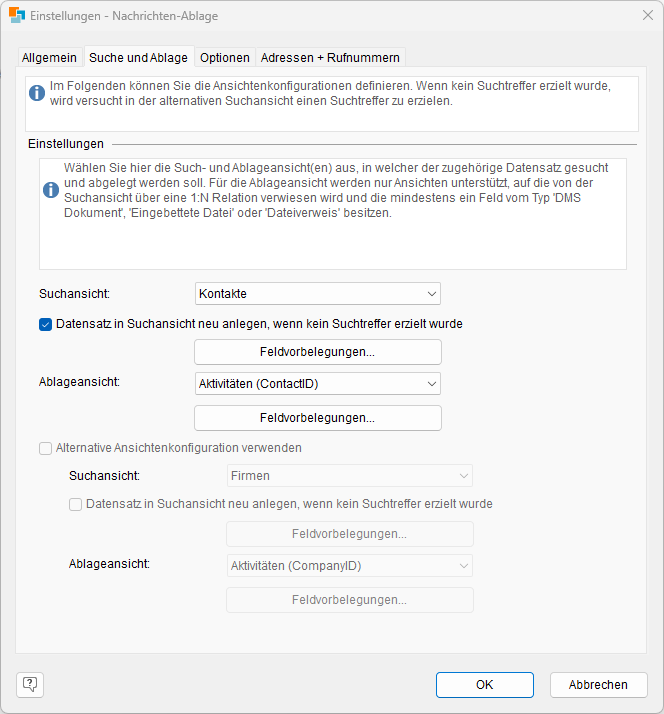
▪ Registerkarte Suche und Ablage: Hier wählen Sie aus, in welcher Ansicht der Datensatz gesucht und in welcher Ansicht die Nachricht abgelegt werden soll.
Für den Fall, das kein Suchtreffer erzielt wird, haben Sie 2 Optionen:
▪ Datensatz in
Suchansicht neu anlegen: beim neu angelegten Datensatz wird die E-Mail-Adresse
in das erste Feld vom internen Typ "E-Mail" geschrieben.
Optional können Sie
über die Schaltfläche "Feldvorbelegungen" noch weitere Felder des neu angelegten
Datensatzes vorbelegen (z. B. Status).
▪ Alternative Ansichtenkonfiguration verwenden: dann wird die E-Mail-Adresse in einer weiteren Ansicht (z. B. Firmen) gesucht und ggf. zugeordnet.
In der Ablageansicht muss ein Feld für die Dokumentenablage vorhanden sein. Dabei werden die Felder in folgender Reihenfolge durchsucht: "DMS-Dokument", "Eingebettete Datei", "Dateiverweis". Das erste gefundene Feld wird als Zielfeld automatisch ausgewählt. In der Dokumentenverwaltung der Ablageansicht muss ein Dokumenttyp für die Dateiendung "msg" (Outlook) bzw. "eml" (Thunderbird, David) konfiguriert sein.
Zudem definieren Sie über die entsprechende Schaltfläche die Feldvorbelegungen des neuen Datensatzes in der Ablageansicht.
Im Bereich "Felder" bestimmen Sie, welcher Eintrag in welchem Feld vorgenommen werden soll. Dabei stehen Ihnen die jeweiligen Felder der Zielansicht zur Verfügung. In der Spalte "Formel" bestimmen Sie den Inhalt. Über die Formel-Schaltfläche haben Sie Zugriff auf Datenfelder und zusätzliche Nachrichten-Variablen.
Es stehen folgende spezifische Nachrichten-Variablen zur Verfügung:
▪ Nachricht.Absender: Enthält den Absender der Nachricht.
▪ Nachricht.Betreff: Enthält den Betreff der Nachricht.
▪ Nachricht.Inhalt: Enthält den Body-Text der Nachricht als Plain-Text/Klartext. Bei Feldern vom Typ "Formatierte Notiz” muss "\\plaintext:” als Präfix für die Inhaltsvariable verwendet werden, also z. B. «”\\plaintext:” + Nachricht.Inhalt».
▪ Nachricht.CCEmpfänger: Enthält eine Liste der SMTP-CC-Empfänger der Nachricht. Die Liste ist semikolonsepariert und jeder SMTP-CC-Empfänger ist in Hochkomma eingeschlossen.
▪ Nachricht.Empfänger: Enthält eine Liste der SMTP-Empfänger der Nachricht. Die Liste ist semikolonsepariert und jeder SMTP-Empfänger ist in einfache Hochkomma eingeschlossen, z. B. "<SMTP1>";">SMTP2>"
▪ Nachricht.Empfangsdatum: Umwandlung in ein Zeichenfeld über die Funktion «Date$(Nachricht.Empfangsdatum,”%02d.%02m.%04y %02H:%02i:%02s”)».
▪ Nachricht.Richtung: "”=unbekannt, 1=eingehend, 2=ausgehend.
▪ Nachricht.Typ: "”=unbekannt, 1=E-Mail, 2=Fax, 3=SMS.
▪ Registerkarte Optionen: Hier finden Sie verschiedene Optionen für die Nachrichten-Ablage:
▪ Allgemein
▪ Nachrichten ohne Rückfrage ablegen: Unterdrückt den Bestätigungsdialog bei der Ablage.
▪ Datensatz/Datensätze nach erfolgreicher Ablage anzeigen: Sofern in der Suchansicht ein Filter aktiv ist, wird für die Anzeige eine neue Ansicht geöffnet.
▪ Nachrichten auch an CC-Empfänger versuchen abzulegen: Diese Option wird nur für gesendete Nachrichten ausgewertet.
▪ Nachrichten auch an BCC-Empfänger versuchen abzulegen: Diese Option wird nur für gesendete Nachrichten ausgewertet und wird nur von Outlook und Thunderbird unterstützt.
▪ Eingehende Nachrichten auch an Antwort-Adresse(n) versuchen abzulegen. Diese Option wird nur von Thunderbird und Tobit David unterstützt und wertet zusätzlich die E-Mail-Adresse(n) im Feld "Antwort an” aus.
▪ Ablageoption:
▪ Nachricht nur bei einem eindeutig gefundenen Datensatz ablegen: Hiermit ist sichergestellt, dass die Nachricht nur dann abgelegt wird, wenn ein eindeutiger Suchtreffer erzielt wurde. Wenn kein Suchtreffer oder mehrere Suchtreffer erzielt wurden, findet keine Ablage statt. Es wird ein entsprechender Eintrag in der Protokolldatei erstellt.
▪ Nachricht bei allen gefundenen Datensätzen ablegen.
▪ Bei mehr als einem gefundenen Datensatz, den Datensatz manuell auswählen: Wenn mehrere Suchtreffer erzielt werden, kann über einen Dialog der gewünschte Datensatz ausgewählt werden. Eine Mehrfachauswahl ist nicht möglich.
▪ Nachrichtenmarkierung (wird nur von Tobit David unterstützt): Erfolgreich abgelegte Nachrichten können in David mit einer Markierung versehen werden. Wählen Sie aus der Liste die gewünschte Markierung aus, z. B. "Ablage”.
▪ Registerkarte Adressen + Rufnummern: Hier finden Sie verschiedene Optionen für die Nachrichten-Ablage:
▪ Eigene E-Mail-Adressen: Geben Sie hier Ihre eigenen E-Mail-Adressen ein, damit bei der Suche zwischen gesendeten und empfangenen E-Mails unterschieden werden kann. Die Verwendung der Wildcards "*” und "?” wird dabei unterstützt. Somit können Sie z. B. alle E-Mail-Adressen des eigenen Unternehmens bei der Suche/Ablage berücksichtigen.
▪ Zu ignorierende E-Mail-Adressen: Geben Sie hier diejenigen E-Mail-Adressen ein, die bei der Ablage/Suche herausgefiltert werden sollen. Die Verwendung der Wildcards "*” und "?” wird dabei unterstützt. Somit können Sie z. B. alle E-Mail-Adressen des eigenen Unternehmens bei der Suche/Ablage ignorieren.
▪ Eigene SMS- und Fax-Nummern (wird nur von Tobit David unterstützt): Geben Sie hier Ihre eigenen Nummern ein, damit bei der Suche zwischen gesendeten und empfangenen SMS- und Fax-Nachrichten unterschieden werden kann. Beachten Sie dabei auch die unterschiedlichen Nummern-Formate.