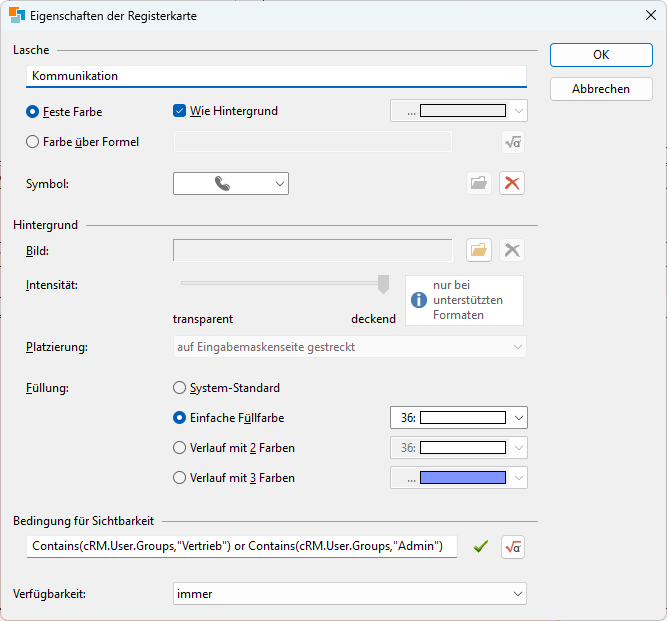
Nach Doppelklick auf die entsprechende Haupt-Registerkarte im Toolfenster "Registerkarten" gelangen Sie in den Eigenschaftsdialog.
▪ Lasche: Geben Sie eine Bezeichnung für die Registerkartenlasche ein.
▪ Wenn dieses Feld leer ist, wird keine Registerkartenlasche angezeigt, z. B. wenn die Ansicht aus einer einzelnen Registerkarte besteht.
▪ Wenn Sie als erstes Zeichen ein "+” eingeben, wird diese Registerkarte und die folgenden Registerkarten eine Ebene nach oben versetzt. Dadurch verringert sich der zur Verfügung stehende Platz auf den Registerkarten.
▪ Um die Oberfläche übersichtlicher zu gestalten, können Sie für die Laschen der Registerkarten unterschiedliche Farben und Icons definieren.
▪ Im Feld "Farbe” stehen verschiedene Farben zur Auswahl, über den untersten Eintrag "...” können Sie eine Farbe selbst definieren.
▪ Im Feld "Icon” stehen verschiedene Bilder zur Auswahl, über den Eintrag "Feste Datei” können Sie eine Bilddatei auswählen. Dabei werden auch die Platzhalter %PRJDIR% und %APPDIR% unterstützt.
▪ Auch den Hintergrund können Sie ganz nach Wunsch verändern. Dabei haben Sie verschiedene Möglichkeiten:
▪ Ein Bild einfügen oder einbetten. Dabei werden auch die Platzhalter %PRJDIR% und %APPDIR% unterstützt.
▪ Die Intensität einstellen (funktioniert nicht mit allen Dateiarten).
▪ Platzierung: geben Sie an, wo das Bild eingefügt werden soll: Auf Eingabemaskenseite gestreckt, Eingabemaskenseite füllen (Bild ggf. kacheln), links/rechts bzw. oben/unten.
▪ Füllung: Sie können einen Verlauf mit bis zu drei Farben hinterlegen oder den System-Standard wählen.
▪ Sie haben zudem die Möglichkeit, eine Bedingung festzulegen, unter der eine Registerkarte sichtbar ist. So kann beispielsweise eine Registerkarte nur für eine bestimmte Benutzergruppe oder in Abhängigkeit von anderen Feldinhalten sichtbar sein. Diese Funktion ersetzt jedoch nicht die Rechteverwaltung.