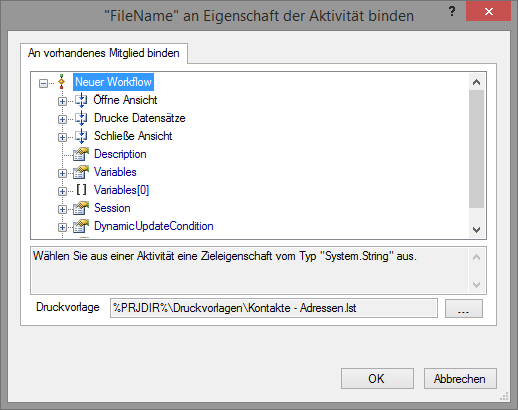
Geänderte Eigenschaften werden fett dargestellt. Um eine Eigenschaft zu ändern, klicken Sie in die Wertespalte. Bei fest vorgegebenen Werten erfolgt die Eingabe des Wertes über eine Combobox.
Bei einigen Eigenschaften steht ein Bindungsdialog zur Verfügung. Diesen erreichen Sie über Selektion der Eigenschaftsgruppe und Anklicken der Schaltfläche "...". Im unteren Teil des Dialogs kann der Wert über Anklicken einer weiteren Schaltfläche "..." ausgewählt werden. Bei Datenbankfeldern geben Sie hier den physikalischen Feldnamen an.
Dabei werden auch die Platzhalter %PRJDIR% (cRM-Projektverzeichnis), %APPDIR% (cRM-Installationsverzeichnis), %USERDIR% (Windows-Benutzerverzeichnis) und %TEMPDIR% (lokales Windows Temp-Verzeichnis) unterstützt.
Beispiel: Den aktuellen Datensatz anhand einer Druckvorlage drucken
▪ Wählen Sie im Workflow-Designer Datei > Neu.
▪ Ziehen Sie die Aktivität DruckeDatensatz auf den Arbeitsbereich. Lassen Sie die Maustaste los, wenn die Aktivität auf der Verknüpfung von Start zu Ende positioniert ist.
▪ Im Toolfenster "Eigenschaften" wählen Sie für die Eigenschaft "Druckvorlage" eine zur Ansicht passende Druckvorlage (z. B. mit der Dateiendung *.crd) aus. Über die Schaltfläche "..." steht Ihnen dafür der Bindungsdialog zur Verfügung. Im unteren Teil des Dialogs erreichen Sie einen Dateiauswahldialog über Anklicken einer weiteren Schaltfläche "...".
▪ Damit als Ergebnis eine PDF-Datei erstellt wird, geben Sie für die Eigenschaft "Ausgabe-Medium" den Wert "PDF" ein. Über die Schaltfläche "..." steht Ihnen dafür im Bindungsdialog über eine weitere Schaltfläche "..." ein Auswahldialog mit allen verfügbaren Druckzielen zur Verfügung.
▪ Damit die PDF-Datei erstellt werden kann, geben Sie für die Eigenschaft "Ausgabe-Datei" einen Dateinamen inkl. Dateiendung und Verzeichnispfad an.
▪ Starten Sie den Workflow in der Ansicht über Extras > Workflow > Ausführen.