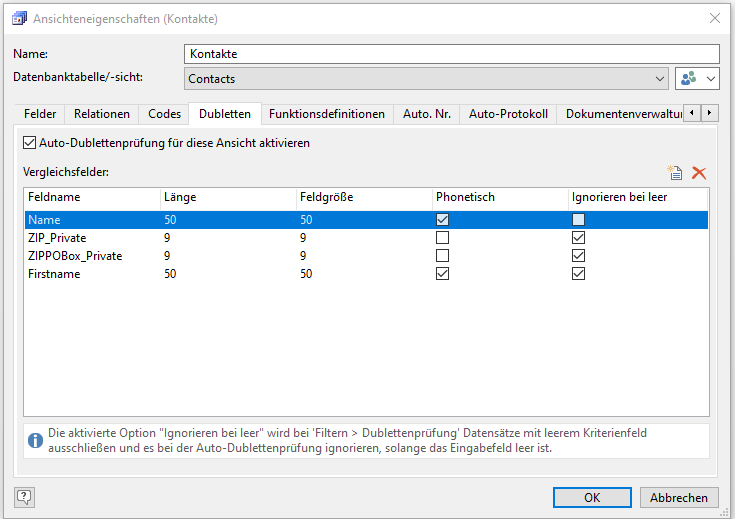
Auf der Registerkarte Dubletten legen Sie die Vergleichsfelder für die Dublettenprüfung fest und können die Auto-Dublettenprüfung für die entsprechende Ansicht aktivieren.
Hinweis: Ein Datensatz wird nur dann als Dublette erkannt, wenn die Inhalte aller Felder der Dubletten-Konfiguration übereinstimmen (Ausnahme: Option "Ignorieren bei leer" bei der Auto-Dublettenprüfung).
▪ Über die Schaltfläche "Neu" gelangen Sie in eine neue Zeile. Wählen Sie zuerst das gewünschte Vergleichsfeld aus, wie zum Beispiel "Name".
▪ Legen Sie die Feldlänge fest, bis zu der auf Gleichheit geprüft werden soll. Bei Feldern vom physikalischen Typ "Zeichen lang" können maximal die ersten 250 Zeichen berücksichtigt werden.
▪ Legen Sie fest, ob die Dublettenprüfung auch phonetisch erfolgen soll. Diese Option ermöglicht eine Überprüfung gemäß dem Klang. Bei Feldern wie "Name" kann dies von Vorteil sein.
▪ Die aktivierte Option Ignorieren bei leer wird bei "Filtern > Dublettenprüfung" Datensätze mit leerem Kriterienfeld ausschließen und es bei der Auto-Dublettenprüfung ignorieren, solange das Eingabefeld leer ist.
▪ Bei aktivierter Option Auto-Dublettenprüfung für diese Ansicht aktivieren wird bereits bei der Neueingabe von Daten geprüft, ob der Datensatz schon in der Datenbank vorhanden ist.