▪ Wählen Sie Daten > Relational ergänzen > Allgemein.
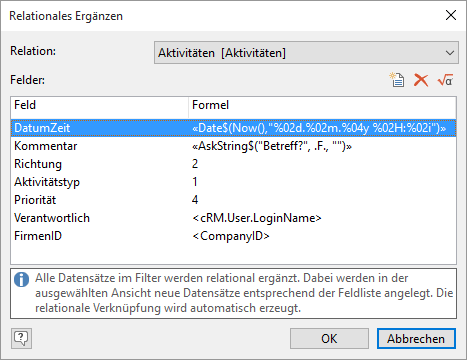
▪ Wählen Sie die relationale Ansicht aus, in der die neuen Datensätze angelegt werden sollen. Sie haben alle definierten 1:N-Relationen und N:M-Relationen zur Auswahl. In eckigen Klammern wird dabei der Relationsalias angezeigt.
▪ In der Feldliste definieren Sie über die Schaltfläche "Neu" die Feldinhalte der neu angelegten Datensätze. Wählen Sie dazu in der Spalte "Feld" das Feld der verknüpften Ansicht aus und geben Sie in der Spalte "Formel" entweder festen Text oder eine Formel an (z. B. das aktuelle Datum).
▪ Über die Schaltfläche "Formel" gelangen Sie in den Formelassistenten, der z. B. auch die Funktion AskString$() unterstützt, um eine Benutzereingabe zu ermöglichen. Sofern die Formel Variablen eines Datensatzes verwendet, wird diese Benutzereingabe bei jedem Datensatz angeboten, ansonsten nur einmal zu Beginn.
▪ Wenn das Ergebnis der Formel ein Leerstring ist (""), wird das Feld komplett ignoriert, damit etwaige Default-Werte des Datenbankservers greifen können.
▪ Um den Vorgang zu starten, klicken Sie auf "Ausführen". Dann wird zu jedem Datensatz der aktuellen Ansicht ein neuer Datensatz in der relational verknüpften Ansicht entsprechend der definierten Feldliste angelegt und automatisch verknüpft.