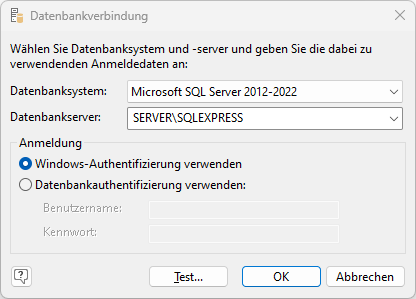
Die Verbindung zur Datenbank wird auf dem jeweiligen Arbeitsplatz gemerkt.
▪ Um die Datenbankverbindung (Connection) zu ändern oder manuell herzustellen, wählen Sie Datei > Konto > Datenbank Anmeldung
▪ Wählen Sie das Datenbanksystem aus.
Hinweis: PostgreSQL wird nicht in allen Editionen unterstützt. Eine Funktionsübersicht finden Sie unter Editionen in Kapitel Voraussetzungen und Installation.
▪ Geben Sie unter Datenbankserver den Instanznamen des Datenbankservers an, für den Sie das Server-Setup ausgeführt haben. Dabei kann auch ein Port angegeben werden.
▪ Mögliche Formate für Microsoft SQL Server:
[tcp:]<IP-Adresse>[\<Instanz>],<Port>
[tcp:]<Servername>[\<Instanz>],<Port>
▪ Mögliche Formate für PostgreSQL:
<IP-Adresse>,<PORT>
<Servername>,<PORT>
▪ Geben Sie die Anmeldedaten für den Datenbankserver an:
▪ Bei Verwendung der Windows-Authentifizierung (nur bei Microsoft SQL Server verfügbar) muss der jeweilige Windows-Benutzer im Microsoft SQL Server eingerichtet sein.
▪ Bei Verwendung der Datenbank-Authentifizierung geben Sie hier die Datenbankserver-Anmeldedaten an (Voreinstellung: combit). Bei den Anmeldedaten handelt es sich nicht um den combit CRM-Benutzer!
Weitere Informationen zur Anmeldung siehe auch Microsoft SQL Server-Anmeldeart in Kapitel Externe Termin- und Aufgabenverwaltung.