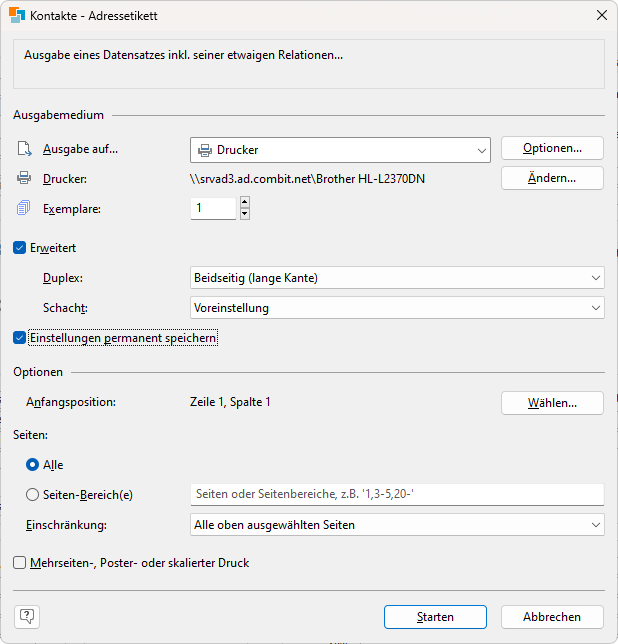
Sofern Sie eine Druckvorlage auswählen, wird generell der Dialog für die Ausgabe-Einstellungen angezeigt.
Sie haben hier verschiedene Einstellungsmöglichkeiten:
▪ Ausgabe auf: Wählen Sie das Ausgabeformat (z. B. Vorschau, Drucker, Excel). Beachten Sie bei diversen Formaten die Einstellungsmöglichkeiten, die Sie über die Schaltfläche "Optionen" erreichen.
▪ Beim Excel-Format kann z. B. über die Option "Ausschließlich Datenexport aus Tabellenobjekten” die Anzahl der Spalten und Zeilen auf die notwendige Anzahl verringert werden.
▪ Über die Option "Vorschau” haben Sie die Möglichkeit, die Ausgabe nicht sofort auf den Drucker zu schicken, sondern in der Berichtsansicht anzeigen zu lassen. Auf diese Weise können Sie das Ergebnis überprüfen.
▪ Um die Voreinstellung zu ändern, öffnen Sie die Druckvorlage über Konfigurieren > Etiketten/Karteikarten/Listen zum Bearbeiten und wählen dann über Projekt > Layout-Bereiche > Ausgabemedien das Ausgabeziel. Klicken Sie zur Bestätigung auf die Schaltfläche "Als Voreinstellung markieren". Siehe auch Seitenlayout in Kapitel Druckvorlagen anpassen.
▪ Drucker: Über die Schaltfläche "Ändern" können die Druckereinstellungen geändert werden.
▪ Exemplare: Geben Sie die Anzahl der Exemplare an. Diese Einstellung wirkt sich nur beim Druck auf Drucker aus.
▪ Erweitert: Duplex- und Schacht-Einstellungen je nach Druckerauswahl.
Wenn Sie die Einstellungen unter "Erweitert" ändern, können über die Option "Einstellungen permanent speichern" diese Einstellungen als Standard für diese Druckvorlage festgelegt werden.
▪ Bei Etiketten haben Sie noch eine zusätzliche Einstellungsmöglichkeit "Anfangsposition". Über die Schaltfläche "Wählen" bestimmen Sie die Anfangsposition des Druckes auf der ersten Seite der Etikettenbögen, damit auch angefangene Blätter weiterverwendet werden können. Die ausgewählte Anfangsposition wird im Feld "Anfangsposition" angezeigt.
▪ Seiten: Bestimmte Seiten oder einen bestimmten Seitenbereich (z. B. 1, 3-4, 10-) definieren. Über "Einschränkung" kann die Ausgabe auf gerade/ungerade bzw. die oben ausgewählten Seiten beschränkt werden.
▪ Starten Sie den Druck über die Schaltfläche "Starten".
▪ Wenn Sie die Ausgabe auf "Drucker" wechseln, erhalten Sie eine zusätzliches Option "Mehrseiten-, Poster- oder skalierter Druck" am unteren Rand des Dialogs.
Wenn Sie diese Option aktivieren, stehen Ihnen diverse Einstellungen für den Mehrseitendruck ermöglichen. Dies können entweder mehrere Seiten auf einem Blatt (klassischer Mehrseitendruck) oder mehrere Blätter pro Seite (Posterdruck) sein. Sie können Ihre Ausdrucke auch skalieren.
Für den mehrseitigen Druck können Sie z. B. die Anzahl der Seiten in horizontaler und vertikaler Richtung auswählen. Sie können die Randbreite zwischen den Seiten einstellen und wählen, ob ein Seitenrahmen um die einzelnen Seiten gezeichnet werden soll. Wenn das Layout zwischen Hoch- und Querformat wechselt, können Sie die Seiten sogar automatisch drehen, um mehr Platz auf weniger Raum zu schaffen.
Für den Posterdruck können Sie die Skalierung und eine Überlappung wählen, was das nachträgliche Zusammenkleben der Seiten erleichtert.
Mit dem skalierten Druck können Sie Seitenminiaturen drucken, die frei auf der Seite positioniert sind.