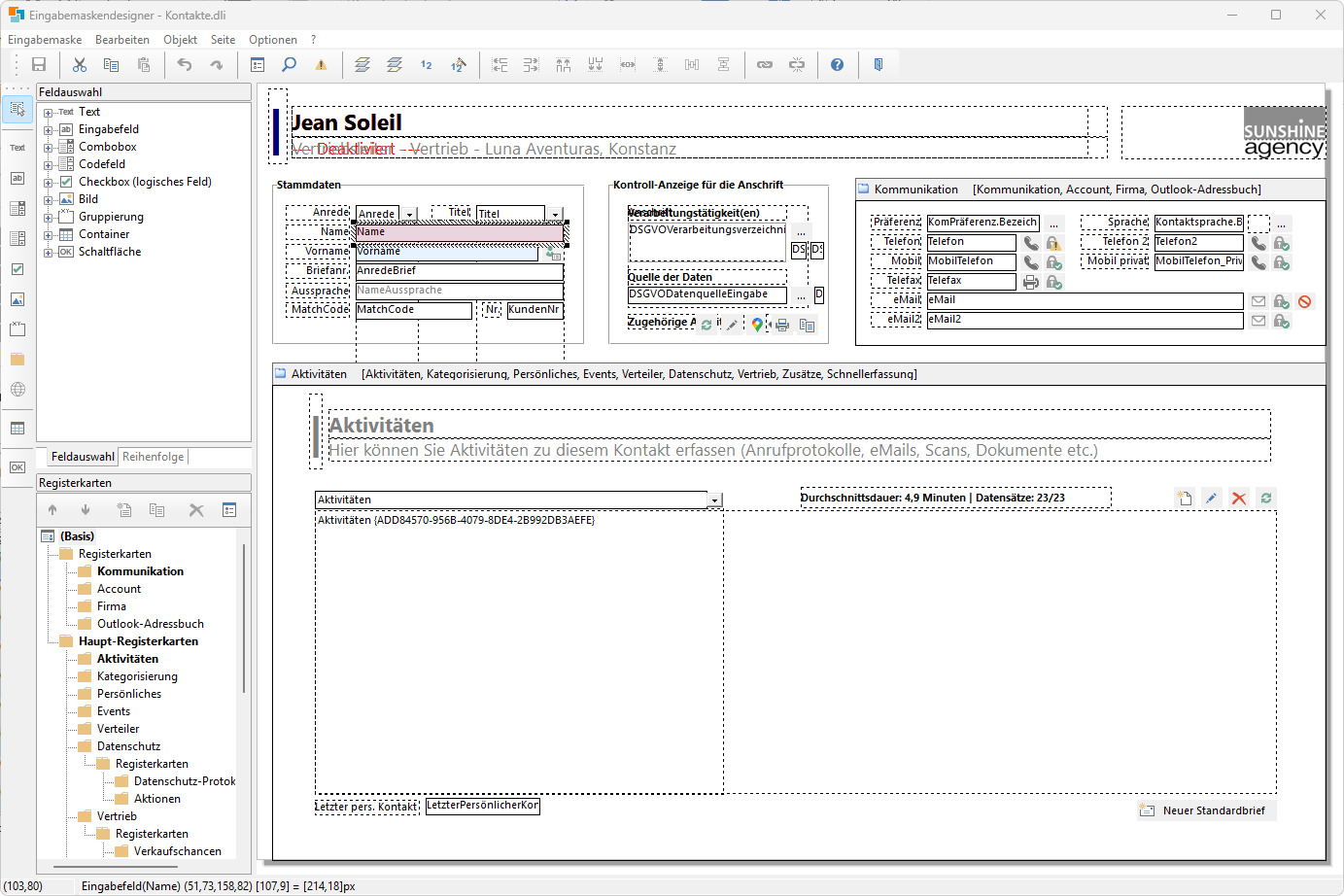
Das Fenster des Eingabemaskendesigners ist in verschiedene Bereiche unterteilt, deren Funktionen nachfolgend erläutert werden.
▪ Oberfläche anpassen: Sie können die Werkzeugfenster (Registerkarten, Objektauswahl, Reihenfolge) sowie die Werkzeugleiste beliebig im Eingabemaskendesigner platzieren. Per Klick in die Titelzeile eines der Fenster und Halten der Maustaste können Sie das Fenster beliebig verschieben. Ebenso kann ein Fenster auch wieder "angedockt" werden, indem Sie es an der gewünschten Stelle am Rand wieder loslassen. Wo und in welcher Größe das Fenster platziert bzw. angedockt wird, erkennen Sie an dem grauen Rahmen, der Ihnen angezeigt wird, solange Sie das Fenster mit der Maustaste quasi "festhalten". Platzieren Sie zwei Fenster an der gleichen Stelle, werden diese ganz einfach übereinandergelegt und nehmen somit auch keinen Platz weg. Über die Tabstrips am unteren Rand der Fenster können diese dann wieder in den Vordergrund geholt werden.
▪ Arbeitsbereich: Der Arbeitsbereich ist der Bereich des Eingabemaskendesigners, in dem Sie die Eingabemaske erstellen. Er stellt immer die Oberfläche der Eingabemaske dar. Welche Registerkarte gerade bearbeitet wird, können Sie in der Registerkarten-Übersicht sehen. Wenn Sie eine Eingabemaske komplett neu anlegen, ist der Arbeitsbereich des Eingabemaskendesigners zunächst leer.
▪ Registerkarten-Übersicht: Hier sind alle bereits definierten Registerkarten gelistet. Durch Anklicken in der Liste wird die ausgewählte Karte auf dem Arbeitsbereich dargestellt. Hier können Sie auch verschiedene Einstellungen für die Registerkarten vornehmen. Über den Eintrag "Haupt-Registerkarten" nehmen Sie Einfluss auf die allgemeine Größe der Haupt-Registerkarten, über den Eintrag "(Eingabemaske)" bestimmen Sie das Layout der Eingabemaske. Alternativ wählen Sie Seite > Ansicht 1-19 in der Menüleiste.
▪ Objektauswahl: Über diese Liste wählen Sie die Art des Objekts aus, das in eine Registerkarte eingefügt werden soll. Bei jedem Objekttyp sind die verschiedenen Einfügemöglichkeiten gelistet, z. B. Datenbankfelder oder Funktionen. Die Auswahl erfolgt ganz leicht per Drag and Drop, und das Feld oder die Funktion muss dann nur an der gewünschten Stelle auf der Registerkarte platziert werden.
▪ Reihenfolge: Hier sind alle bereits in die Arbeitsfläche eingefügten Felder in der Tab-Reihenfolge aufgelistet und können von hier aus auch bearbeitet werden. Bei Klick auf ein gelistetes Feld wird dieses automatisch in der Arbeitsfläche bzw. in der entsprechenden Registerkarte markiert.
▪ Die Statuszeile: In der Statuszeile erhalten Sie Informationen über die aktuelle Position des Mauszeigers oder über das gerade selektierte Objekt (Feld). Im linken Teil der Statuszeile wird die Position des Mauszeigers in "Dialogeinheiten" angezeigt. Der Wert vor dem Komma gibt dabei die Entfernung vom linken Rand des Arbeitsbereiches, der Wert nach dem Komma die Entfernung vom oberen Bereich des Arbeitsbereiches an. Im rechten Teil der Statuszeile finden Sie nähere Informationen zu den ausgewählten Objekten. Von links nach rechts finden Sie dort Objekttyp, Objektname, Objektkoordinaten und Objektgröße angezeigt. Sind mehrere Objekte selektiert, finden Sie dort die Anzahl der selektierten Objekte sowie die Koordinaten und die Größe des Rahmens, der diese Objekte gemeinsam umschließt.