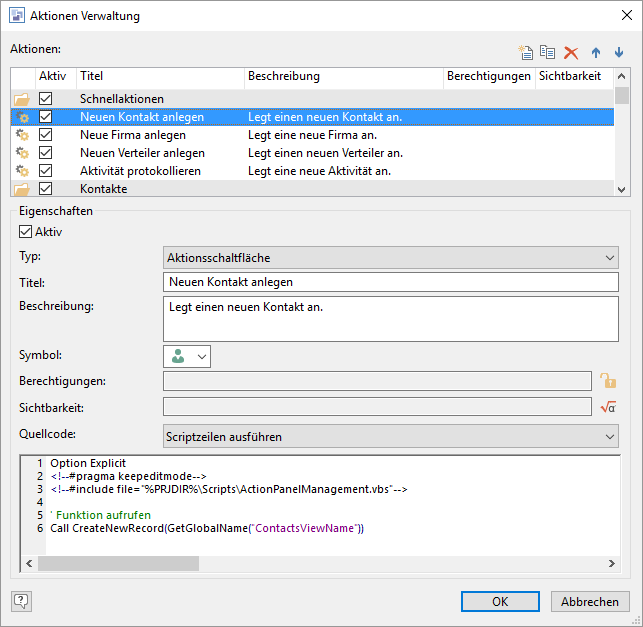
Über Datei > Verwalten > Aktionen können für das Projekt zentral Aktionen hinterlegt werden (z. B. Scripte ausführen, Datensätze neu erstellen, Druckvorlagen ausgeben etc.).
Diese Aktionen werden ansichtenübergreifend im Navigationsbereich angezeigt. Klicken Sie auf einen Eintrag um die Aktion auszuführen.
Die Aktionen werden benutzerübergreifend für jedes Projekt gespeichert. Die Konfiguration erfolgt über Datei > Verwalten > Aktionen in einem separaten Dialog. Zur Konfiguration der Liste stehen verschiedene Optionen zur Verfügung:
▪ Die Funktionen zum Bearbeiten der Aktionen (Neuerstellung, Kopieren, Löschen, Reihenfolge der Darstellung) stehen über eine Symbolleiste rechts oben zur Verfügung.
▪ Um eine neue Aktion zu erstellen wählen Sie "Neuen Eintrag definieren”.
▪ Um eine Aktion zu kopieren, wählen Sie "Markierte Einträge duplizieren”. Duplizieren bei nur einem markierten Eintrag fügt ihn nach dem aktuell markierten Eintrag ein. Duplizieren von mehreren markierten Einträgen fügt alle ganz unten ein.
▪ Multiselektion wird unterstützt.
▪ Typ, Titel, Beschreibung (Tooltip), Symbol angeben bzw. auswählen.
▪ Aktiv: Über diese Checkbox können Sie die Aktion im Navigationsbereich "Aktionen" verfügbar machen.
▪ Berechtigungen: Über die Schaltfläche "Berechtigungen ändern" können Sie den Zugriff auf diese Aktion auf bestimmte Benutzer und/oder Benutzergruppen beschränken. Sofern keine Benutzer oder Benutzergruppen ausgewählt sind, können alle Anwender auf diese Aktion zugreifen. Berechtigungseinschränkungen greifen auch für Administratoren. Der Dialog unterstützt Multiselektion, halten Sie dafür die Strg-Taste gedrückt.
Wenn eine Berechtigung für den Überschrifteneintrag festgelegt ist, wirkt sich dies automatisch auf alle untergeordneten Einträge aus, somit wird kein Eintrag angezeigt, wenn auch die Überschrift nicht angezeigt wird.
▪ Sichtbarkeit: Definieren Sie hier, wann der Eintrag angezeigt werden soll, z. B. nur wenn eine bestimmte Ansicht geöffnet ist. Beispielformel: cRM.ActiveView="Kontakte"
Wenn eine Sichtbarkeitsbedingung für den Überschrifteneintrag festgelegt ist, wirkt sich dies automatisch auf alle untergeordneten Einträge aus, somit wird kein Eintrag angezeigt, wenn auch die Überschrift nicht angezeigt wird.
▪ Verknüpfen Sie dann die Aktion mit einer Aktion:
▪ Scriptdatei ausführen: Wählen Sie eine Scriptdatei aus.
▪ Scriptzeilen ausführen: Geben Sie den Scripttext direkt ein.
▪ Workflow ausführen: Wählen Sie eine Workflowdatei aus.