1. Schließen Sie vor der Installation alle auf dem System derzeit ausgeführten Anwendungen. Deaktivieren Sie während des Installationsvorgangs alle Virenschutzprogramme.
2. Beachten Sie die datenbankspezifischen Informationen unter Microsoft SQL Server-Installation und PostgreSQL-Installation.
3. Starten Sie das Installationsprogramm über Doppelklick auf die Datei 'cRM12_Setup.exe'.
4. Datenbankserver: Geben Sie an, ob Sie einen bestehenden Datenbankserver für die Installation der SQL-Datenbanken verwenden möchten.
▪ Ja: Systemdatenbank und die Beispieldatenbanken werden auf einem vorhandenen Datenbankserver angelegt.
▪ Nein: Im nächsten Schritt wählen Sie das Datenbanksystem.
Sie können zwischen folgenden Optionen wählen:
▪ Neue Microsoft SQL Server 2022 Express-Instanz auf diesem Computer installieren: Diese Option führt selbst bei bereits (unwissentlich) vorhandenen Microsoft SQL Server-Instanzen zu einer reibungslosen Installation und wird daher von uns empfohlen. Die Instanz wird auf dem Computer installiert, auf dem das Setup ausgeführt wird. Das SQL Server Express-Setup wird von der combit-Website nachgeladen. Somit wird eine Internetverbindung benötigt.
Dabei wird eine neue SQL Express-Instanz "COMBIT" mit Benutzer "sa" und Passwort "cmbtPW1!" installiert. Dieses Passwort sollten Sie nach der Installation umgehend ändern.
Falls das Setup in Deutsch durchgeführt wird, so wird, sofern das Windows-Sprachformat Deutsch (inkl. Untertypen Liechtenstein/Luxemburg/Österreich/Schweiz) ist, die deutsche Version des SQL Server Express installiert, anderenfalls die englische Version.
▪ Eine neue PostgreSQL-Instanz auf diesem Computer verwenden: Die Installation kann nur auf bestehenden PostgreSQL-Instanzen aufsetzen. Laden Sie daher zuerst PostgreSQL herunter und installieren es. Starten Sie anschließend das Setup erneut und wählen dann im vorigen Dialog "Ja", um den bestehenden PostgreSQL-Datenbankserver zu verwenden.
▪ Ich weiß es nicht: Wenn Sie diese Option wählen, wird die von uns empfohlene neue Microsoft SQL Server Express-Instanz installiert (siehe oben).
5. Eingabe von Seriennummer und Product-Key der Basislizenz: Die entsprechenden Angaben entnehmen Sie bitte Ihren Lizenzinformationen.
6. Eingabe von Seriennummer und Product-Key der Erweiterungslizenz: Sofern Sie keine Erweiterungslizenz für weitere Benutzer oder den Notebook-Einsatz eingeben möchten, lassen Sie die Eingabefelder leer.
7. Zielordner: Als Installationsverzeichnis geben Sie ein freigegebenes Verzeichnis auf einem beliebigen Server an, auf das von Arbeitsplätzen aus zugegriffen werden kann und welches lange Dateinamen unterstützt.
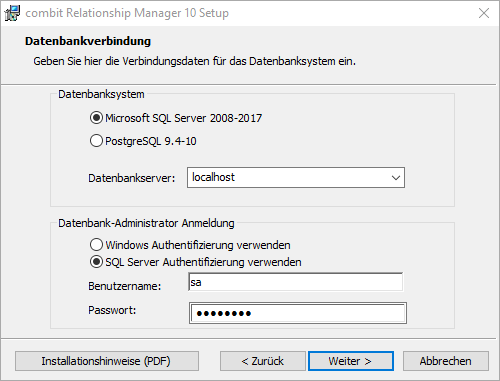
8. Datenbankverbindung: Sofern Sie einen vorhandenen Datenbankserver verwenden, wählen Sie im nächsten Schritt das Datenbanksystem, den Datenbankserver und geben die zugehörigen Datenbankadministrator-Anmeldeinformationen an.
Das Setup kann somit die Systemdatenbank und die Beispieldatenbanken auf dem Datenbankserver anlegen. Bei Verwendung der Windows-Authentifizierung muss der jeweilige Windows-Benutzer im Microsoft SQL Server eingerichtet sein. Für weitere Informationen zur Windows-Authentifizierung siehe Abschnitt Microsoft SQL Server-Anmeldeart in Kapitel Server-Installation.
9. Datenbankkonfiguration: Geben Sie einen Benutzernamen an, über den alle combit CRM-Clients auf den Datenbankserver zugreifen sollen. Dieser Benutzer wird vom Installationsassistenten automatisch auf dem Datenbankserver angelegt.
10. Bei einer Einzelplatz- oder Notebookinstallation kann nun die Ausführung der Client-Installation über die Option "Anwendung auf diesem Arbeitsplatz einrichten" gestartet werden. Weitere Informationen zum Einrichten der Arbeitsplätze finden Sie in Kapitel Client-Installation.
11. Nachdem die zentrale combit CRM-Installation abgeschlossen wurde und der Zugriff auf das gewählte Installationsverzeichnis für alle Arbeitsplätze möglich ist (z. B. durch Konfiguration einer Netzwerkfreigabe), kann die "ClientSetup.exe" auf einem beliebigen Arbeitsplatz ausgeführt werden. Rufen Sie dazu das Programm "ClientSetup.exe" aus dem Installationsverzeichnis der Server-Installation auf und folgen Sie den Anweisungen. Im Verlaufe dieser ersten Installation definieren Sie die Konfiguration, die fortan für jede weitere Installation auf den weiteren Arbeitsplätzen genutzt werden soll. Die Einstellungen werden dann in der Datei "client.config" im Installationsverzeichnis der Server-Installation gespeichert. Weitere Informationen zum Einrichten der Arbeitsplätze finden Sie in Kapitel Client-Installation.