Mithilfe des combit address pick-up können Sie eine Adresse direkt aus Ihrer Zwischenablage übernehmen und die Daten in die zugehörigen Felder eines neuen Datensatzes schreiben lassen. Weitere Informationen finden Sie unter Dateneingabe über address pick-up in Kapitel Daten eingeben und bearbeiten.
▪ Den address pick-up starten Sie über Datei > Verwalten > Tools > address pick-up. Alternativ kann das address pick-up auch automatisch mit der Anwendung mitgestartet werden. Weitere Informationen siehe Einstellungen für den Programmstart im Kapitel Konfiguration Allgemein.
▪ Anschließend klicken Sie im Infobereich der Windows-Taskleiste mit der rechten Maustaste auf das address pick-up Symbol und wählen "Konfigurieren".
▪ Auf der Registerkarte "Übernahmeziele" bestimmen Sie die Ziele für die Datenübernahme.
▪ Über die Schaltfläche "Neu" definieren Sie ein neues Übernahmeziel. Geben Sie zuerst das Zielprogramm an, in diesem Fall combit CRM.
▪ Um ein bestehendes Übernahmeziel zu bearbeiten, wählen Sie die Schaltfläche "Markierten Eintrag konfigurieren".
▪ Um einen Hotkey für ein Übernahmeziel zu definieren, klicken Sie in der entsprechenden Zeile in die Spalte "Hotkey" und betätigen die gewünschte Tastenkombination.
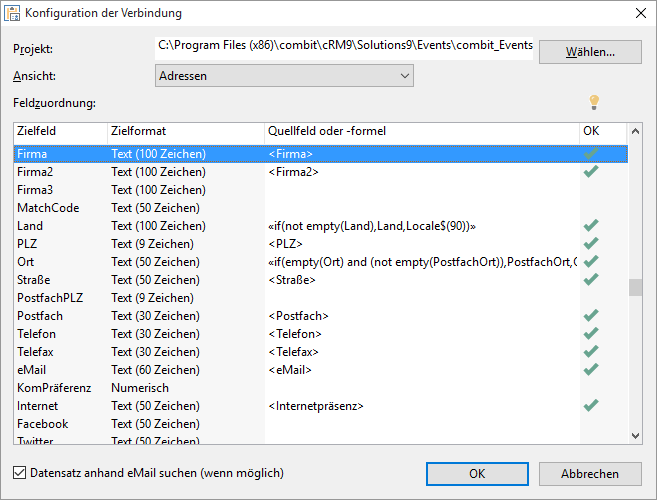
▪ Im folgenden Dialog wählen Sie zuerst das Projekt aus. Nachdem das Projekt geladen wurde, wählen Sie die Ansicht aus, in die die Daten übernommen werden soll.
Tipp: In der mitgelieferten Solution "Large" steht Ihnen die Ansicht "Adressen" zur Verfügung. In diese Ansicht können Adressen übernommen werden. combit CRM teilt die Datensätze vollautomatisch in Firmen und Kontakte auf und verknüpft diese. Weitere Informationen siehe Import von Adressen im Kapitel Importieren und Exportieren.
▪ Anschließend nehmen Sie die Zuordnung der Felder vor, sofern diese nicht schon automatisch zugeordnet wurden.
Über den Formelassistenten steht Ihnen dabei auch der gesamte kopierte Text als Variable "AR.Quelltext" zur Verfügung, der dann z. B. mit der Funktion RegExMatch$() ausgewertet werden könnte. Beispiel: Extrahiere den Text nach "Name:" «RegExMatch$(AR.Quelltext,"(?m)^Name: *\t(.*)$",1)».
▪ Über die Option "Datensatz anhand E-Mail suchen" wird in der Zielansicht in allen Feldern vom Feldtyp "E-Mail" nach der kopierten E-Mail-Adresse gesucht. Sofern diese bereits bei einem Datensatz vorhanden ist, wird kein neuer Datensatz angelegt sondern die vorhandenen Daten werden aktualisiert.
▪ Auf der Registerkarte "Optionen" können Sie weitere Einstellungen vornehmen:
▪ Bestimmen Sie das gewünschte Telefonnummernformat der Übernahme.
▪ Bestimmen Sie, ob der address pick-up in das Windows-Startmenü eingetragen werden soll. Dann können Sie auch eine Tastenkombination (Hotkey) für den Start des address pick-up festlegen.
▪ Sofern Sie die Option "Clipboardüberwachung" markieren, meldet sich address pick-up später automatisch mit einer Sprechblase, sobald in der Zwischenablage ein Text als Adresse erkannt wird. Sofern Sie diese Option nicht aktivieren, signalisiert das address pick-up Icon eine gefundene Adresse lediglich mit einem Blinken.
Hinweis: In den mitgelieferten Beispiel-Solutions wird bei einigen Feldern (z. B. Ort, PLZ, PLZ Postfach, Straße) in den angelegten Folgeverknüpfungen die Funktion "GetFieldFromAddress" verwendet, um z. B. ausgehend vom eingegebenen Länderkürzel, Straße und PLZ die zugehörige Telefonvorwahl in die Telefonfelder zu schreiben. Um das address pick-up nutzen zu können, muss bei diesen Folgeverknüpfungen die Option "Keine Folgeverknüpfung, wenn Feld vorbelegt wird" gesetzt sein. Sonst wird der durch das address pick-up in diesen Feldern gesetzte Wert durch die ausgelöste Folgeverknüpfung überschrieben (da der Datensatz noch nicht gespeichert ist). Außerdem kann die Option "Keine Folgeverknüpfung, wenn Zielfeld nicht leer ist" gesetzt werden, sonst wird ein eventuell vorhandener Wert überschrieben, wenn das address pick-up einen bereits vorhandenen Datensatz ergänzt.