▪ Um einen Filterausdruck zu speichern, klicken Sie nach Zusammenstellen des Ausdrucks im Filterassistent, Filter Allgemein oder Freie SQL-Abfrage auf die Schaltfläche "Speichern".
Entscheiden Sie anschließend über einen Dialog, ob der Filterausdruck auch anderen Benutzern zur Verfügung stehen soll. Ansonsten können nur Sie auf den Filterausdruck zugreifen und Sie können auch keine weiteren Zugriffsberechtigungen vergeben.
▪ In der Spalte "Bezeichnung" geben Sie einen beschreibenden Text ein.
▪ In Navigation: Aktivieren Sie diese Option, wenn der Filter in der "Navigation" und im Menüband zur Verfügung stehen soll. Ob beim Ausführen in die Listenansicht gewechselt wird, ergibt sich aus der entsprechenden Einstellung im "Filterassistent" bzw. "Filter Allgemein".
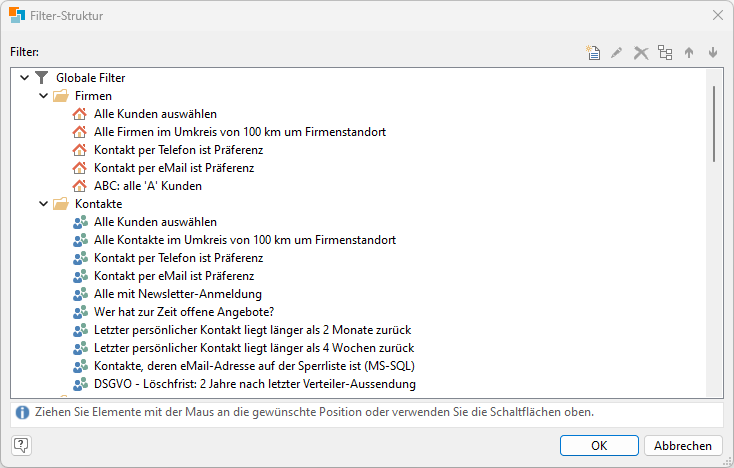
Die hierarchische Struktur der Filter im Navigationsfenster ist per Drag & Drop frei konfigurierbar inklusive freier Anlage von Ordnern. Klicken sie dazu mit der rechten Maustaste in das Fenster 'Navigation' und wählen Sie "Struktur".
▪ Die Funktionen zum Bearbeiten (Neuer Ordner, Bearbeiten, Löschen, Reihenfolge der Darstellung) stehen über eine Symbolleiste rechts oben zur Verfügung.
▪ Für 'Globale Filter' und 'Eigene Filter' steht jeweils ein eigener Dialog zur Verfügung. Wenn Sie mit der rechten Maustaste auf 'Globale Filter' klicken und im Kontextmenü "Struktur" wählen, öffnet der Dialog für 'Globale Filter'. Wenn Sie auf 'Eigene Filter' klicken, dann der für 'Eigene Filter'.
▪ Ihnen stehen noch folgende Optionen zur Verfügung:
▪ Containerfilter: Aktivieren Sie diese Option, wenn dieser Filter auch als Containerfilter zur Verfügung stehen soll.
▪ Name für Scripte/Workflows: Notwendig für den Zugriff per Script oder Workflow.
▪ Kommentar: Der Kommentar wird auch als Tooltip in der globalen Projekt-Navigation angezeigt.
▪ Berechtigungen: Über die Schaltfläche "Berechtigungen ändern" können Sie den Zugriff auf diesen Filterausdruck auf bestimmte Benutzer und/oder Benutzergruppen beschränken.
Sofern keine Benutzer oder Benutzergruppen ausgewählt sind, können alle Anwender auf diesen Filterausdruck zugreifen (sofern es sich nicht sowieso um einen persönlichen Filterausdruck handelt).
Berechtigungseinschränkungen greifen auch für Administratoren. Für sie explizit ausgenommen ist lediglich die Anzeige im Dialog "Filterausdrücke verwalten".
▪ Der Dialog unterstützt Multiselektion, halten Sie dafür die Strg-Taste gedrückt.
▪ Für diese Funktion benötigen Sie Administratorenrechte.
▪ Nicht mehr existierende Benutzer und Gruppen werden mit einem * markiert.
▪ Die Funktionen zum Bearbeiten (Ändern, Kopieren, Berechtigungen, Löschen, Reihenfolge der Darstellung, Teilen) stehen über eine Symbolleiste rechts oben zur Verfügung.