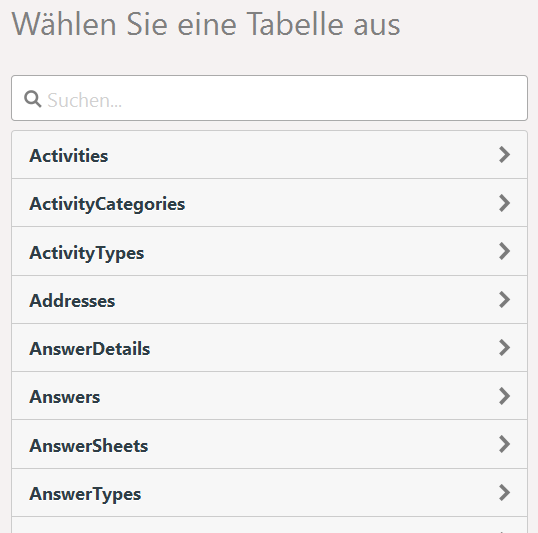
▪ Wählen Sie zuerst die (Basis-)Tabelle aus, deren Daten ausgegeben werden sollen.
Abbildung 2.1: Auswahl der Basis-Tabelle
▪ Wählen Sie dann die Tabellenspalten aus indem Sie auf "Spalten hinzufügen" klicken.
▪ Zur Auswahl klicken Sie auf das Plus-Zeichen. Um ausgewählte Spalten zu löschen klicken Sie auf das Minus-Zeichen.
▪ Um zur Übersicht zurück zu wechseln klicken Sie oben links auf den Pfeil.
▪ Ändern Sie die Reihenfolge der Spalten durch Ziehen des Doppelpfeil-Symbols.
▪ Über die Schaltfläche "Spalten positionieren" können Sie die Spaltenbreite definieren.
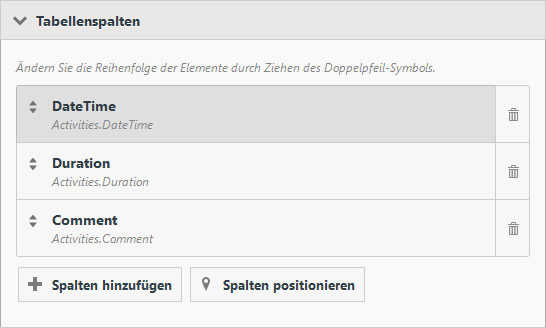
Abbildung 2.2: Auswahl von Spalten
▪ Wenn Sie auf eine Spalte klicken, können Sie die Eigenschaften der Spalte bearbeiten und Fußzeilen hinzufügen:
▪ Überschrift in der Kopfzeile definieren
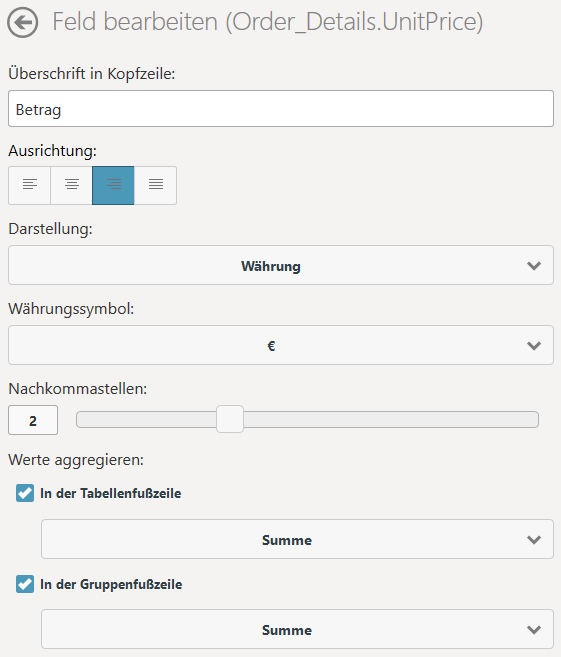
Abbildung 2.3: Eigenschaften einer numerischen Spalte
▪ Ausrichtung linksbündig, zentriert, rechtsbündig, Blocksatz
▪ Darstellung: Numerisch (mit Auswahl der Nachkommastellen), Währung (mit Auswahl des Währungszeichens), Prozent (mit Auswahl der Nachkommastellen).
▪ Werte aggregieren:
▪ Bei numerischen Spalten kann über "In der Tabellenfußzeile" eine Fußzeile aktiviert werden. Damit wird der Spaltenwert entsprechend dem Auswahlfeld aggregiert. Zur Auswahl stehen Durchschnitt, Anzahl, Maximum, Median, Minimum, Standardabweichung, Summe, Varianz.
▪ Wenn die Daten gruppiert ausgegeben werden (siehe "Sortieren und Gruppieren" weiter unten), kann über "In der Gruppenfußzeile" ein Gruppenfuß aktiviert werden. Auch hier stehen Durchschnitt, Anzahl, Maximum, Median, Minimum, Standardabweichung, Summe und Varianz für die Aggregation von numerischen Werten zur Auswahl.
▪ Im Bereich "Layout" definieren Sie die Optik des Berichts:
▪ Designschema: vordefinierte Designschemata auswählen
▪ Zeilenfärbung: Zebramuster aktivieren
▪ Größe: Ausgabeformat wählen
▪ Ausrichtung: Hoch- oder Querformat
▪ Position des Druckdatums: Nicht anzeigen/Standard verwenden/Oben links/Oben mittig/Oben rechts und die Möglichkeit das Datumsformat auszuwählen.
▪ Position der Seitennummerierung: Nicht anzeigen/Standard verwenden/Unten links/Unten mittig/Unten rechts und die Möglichkeit das Seitenzahlenformat auswählen.
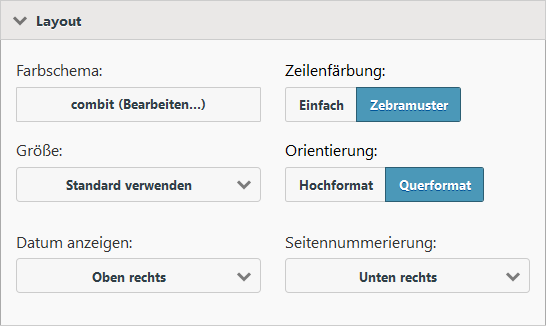
Abbildung 2.4: Layout-Definition
▪ Im Bereich "Sortieren und Gruppieren" wählen Sie das Feld aus, nach dem die Datensätze gruppiert dargestellt werden sollen. Wenn Sie eine Gruppierung definieren, wird automatisch eine Sortierung nach diesem Feld angelegt.
Sie können weitere (Unter-)Sortierungen anlegen bzw. eine Sortierung anlegen, wenn Sie nicht gruppieren.
Für gruppierte Daten können auch Gruppenfußzeilen ausgegeben werden (siehe "Werte aggregieren" weiter oben).
▪ Unter "Filtern" definieren Sie diejenigen Spalten, für die beim Export eine Filtermöglichkeit bestehen soll.
▪ Die ausgewählte Spalte wird als Berichtsparameter angelegt. Weitere Informationen finden Sie unter "Berichtsparameter" im Kapitel "Funktionen für Fortgeschrittene" im Designer-Handbuch.
▪ Nach der Auswahl einer Spalte können Sie auf diesen Filtereintrag klicken um diese Filterdefinition zu konfigurieren:
▪ Name des Filters
▪ Bei Datumsfeldern:
▪ Exaktes Datum, Wertebereich festlegen
▪ Jahr/Monat/Quartal auswählen
▪ Bei numerischen Feldern:
▪ Keinen Wert (NULL) zulassen
▪ Eingabeart: Aus vorhandenen Werten auswählen (Mehrfachauswahl), Aus vorhandenen Werten auswählen (Einfachauswahl), Manuelle Eingabe, Wertebereich festlegen (Von/Bis)
▪ Bei Zeichenfeldern:
▪ Leeren Wert zulassen
▪ Eingabeart: Aus vorhandenen Werten auswählen (Mehrfachauswahl), Aus vorhandenen Werten auswählen (Einfachauswahl), Manuelle Eingabe
▪ Änderungen oben rechts speichern und die Vorschau starten.