▪ Wählen Sie zuerst eine Tabelle aus, deren Daten ausgegeben werden sollen.
▪ Klicken Sie oben rechts auf den Pfeil und wählen Sie den Diagrammtyp und anschließend den Untertyp aus:
▪ Linien/Symbole: Einfach, Hintereinander, Übereinander, Relativ zueinander
▪ Flächen: Einfach, Übereinander, Relativ zueinander
▪ Balken: Einfach (auch in 3D), Nebeneinander (auch in 3D), Hintereinander (3D), Übereinander (auch in 3D), Relativ Zueinander (auch in 3D)
▪ Kreis/Ring: Kreis (auch in 3D), Ring (auch in 3D)
▪ Netz/Radar: Einfach, Hintereinander, Übereinander, Relativ zueinander
▪ Treemap: Einfach, Mit Untergruppen
▪ Trichter: Vertikal, Horizontal
▪ Allgemein
▪ Geben Sie einen Titel für das Diagramm an
▪ Basistabelle: wenn Sie die Basistabelle ändern, wird das Diagramm neu erstellt.
▪ Horizontale Achse (X) (Linien/Flächen/Balken), Einteilung der Segmente (Ring/Kreis/Trichter), Rubrikeneinteilung (Radar), Einteilung der Flächen (Treemap):
▪ Linien, Flächen, Balken: Wählen Sie die Spalte für die x-Koordinate.
▪ Kreis/Ring/Trichter: Wählen Sie die Spalte für das Segment.
▪ Radar: Wählen Sie die Spalte für das Kreissegment.
▪ Treemap: Wählen Sie die Spalte für die Fläche.
▪ Die Werte können gruppiert ausgegeben werden.
▪ Linien, Flächen, Balken: Beschriftung der x-Achse
▪ Nur Linien einfach/Flächen einfach/Balken einfach, Treemap: Vertikale Achse (Y)
▪ Linien, Flächen, Balken: Wählen Sie die Spalte für die Höhe der Linie
▪ Treemap: Wählen Sie die Spalte für die Größe der Teilfläche
▪ Bestimmen Sie, ob die Anzahl aller Werte oder die Anzahl eindeutiger Werte verwendet werden soll.
▪ Beschriftung Y-Achse
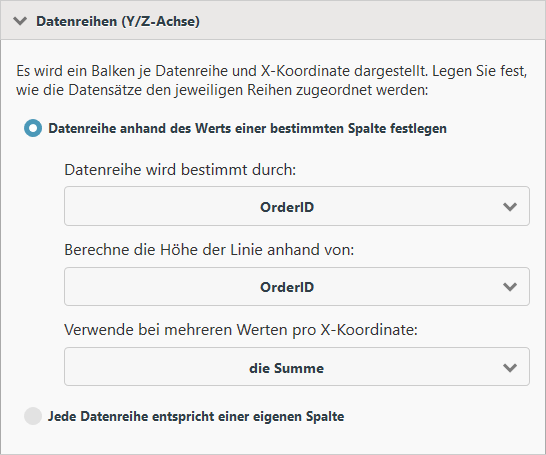
▪ Nur Linien, Flächen, Balken (jew. ohne einfach), Radar: Datenreihen (Y/Z-Achse)
Es wird eine Linie/Teilfläche je Datenreihe bzw. ein Balken je Datenreihe und X-Koordinate dargestellt. Legen Sie fest, wie die Datensätze den jeweiligen Reihen zugeordnet werden:
▪ Datenreihe anhand des Werts einer bestimmten Spalte festlegen:
▪ Bestimmen Sie die Spalte der Datenreihe
▪ Bestimmen Sie die Spalte für die Höhe der Datenreihe
▪ Geben Sie die Aggregierung für die Werte an, z. B. Anzahl oder Summe.
▪ Jede Datenreihe entspricht einer eigenen Spalte: Bestimmen Sie die Spalten der Datenreihen über die Schaltfläche "Spalten hinzufügen".
Abbildung 2.5: Datenreihen bestimmen
▪ Nur Ring/Kreis/Trichter: Größe der Segmente
▪ Wählen Sie die Spalte für die Berechnung des Segment-Anteils.
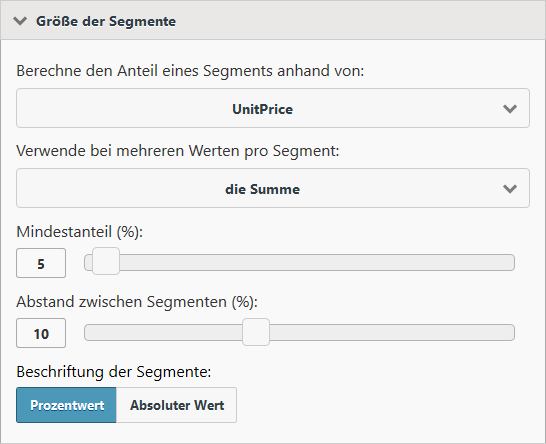
Abbildung 2.6: Größe der Segmente
▪ Geben Sie die Aggregierung für die Werte an, z. B. Anzahl oder Summe.
▪ Mindestanteil in Prozent: Gerade wenn Sie viele Werte mit einem kleinen Prozentanteil haben, kann es wünschenswert sein, diese unter einer gemeinsamen Rubrik "Andere" zusammenzufassen. Hier können Sie den Schwellenwert wählen, ab dem einzelne Segmente zu einem größeren zusammengefasst werden sollen.
▪ Abstand zwischen Segmenten in Prozent: Die einzelnen Segmente werden hervorgehoben. Der Wert beschreibt die Distanz des Segments als Prozentsatz des Radius.
▪ Beschriftung der Segmente mit Prozentwert oder absolutem Wert.
▪ Im Bereich "Layout" definieren Sie die Optik des Berichts:
▪ Designschema: vordefinierte Designschemata auswählen
▪ Seitengröße: Ausgabeformat wählen
▪ Ausrichtung: Hoch- oder Querformat
▪ Nur Ring/Kreis: Diagrammart Kreis/Ring und Darstellung flach/3D
▪ Nur Radar: Werte anzeigen an Achse oder an Datenpunkten
▪ Unter "Filtern" definieren Sie diejenigen Spalten, für die beim Export eine Filtermöglichkeit bestehen soll.
▪ Die ausgewählte Spalte wird als Berichtsparameter angelegt. Weitere Informationen finden Sie unter "Berichtsparameter" im Kapitel "Funktionen für Fortgeschrittene" im Designer-Handbuch.
▪ Nach der Auswahl einer Spalte können Sie auf diesen Filtereintrag klicken um diese Filterdefinition zu konfigurieren:
▪ Name des Filters
▪ Bei Datumsfeldern:
▪ Exaktes Datum, Wertebereich festlegen
▪ Jahr/Monat/Quartal auswählen
▪ Bei numerischen Feldern:
▪ Keinen Wert (NULL) zulassen
▪ Eingabeart: Aus vorhandenen Werten auswählen (Mehrfachauswahl), Aus vorhandenen Werten auswählen (Einfachauswahl), Manuelle Eingabe, Wertebereich festlegen (Von/Bis)
▪ Bei Zeichenfeldern:
▪ Leeren Wert zulassen
▪ Eingabeart: Aus vorhandenen Werten auswählen (Mehrfachauswahl), Aus vorhandenen Werten auswählen (Einfachauswahl), Manuelle Eingabe
▪ Änderungen oben rechts speichern und die Vorschau starten.
▪ Rechts unten können Sie über die Zahnrad-Schaltfläche die Option "Vorschau bei Änderungen sofort erneuern" aktivieren. Damit wird sofort nach der Änderung einer Einstellung das Vorschaubild aktualisiert.
▪ Über die zusätzliche Option "Datenmenge begrenzen für eine schnellere Vorschau-Anzeige" können Sie die Menge der Datensätze, die für den Druck der Vorschau berücksichtigt werden, begrenzen. Dies ist insbesondere dann sinnvoll, wenn die Option "Vorschau bei Änderungen sofort erneuern" aktiviert ist. Bei einer Grenze von 5 werden dann z. B. nur die ersten 5 Kategorien berücksichtigt, von jeder Kategorie die ersten 5 Produkte, zu jedem Produkt die ersten 5 Bestellungen usw.